如何在PS中把科比制作成五彩缤纷效果人像

 时间:2026-05-07 01:07:06

1、首先拖入一张科比的素材到ps当中,然后再利用钢笔工具抠取出来科比人像,做出选区使用CTRL+j复制一层,隐藏背景

如何在PS中把科比制作成五彩缤纷效果人像

如何在PS中把科比制作成五彩缤纷效果人像

2、这个时候我们按住快捷键CTRL+shift+u进行去色处理,调整曲线,增加对比度

如何在PS中把科比制作成五彩缤纷效果人像

如何在PS中把科比制作成五彩缤纷效果人像

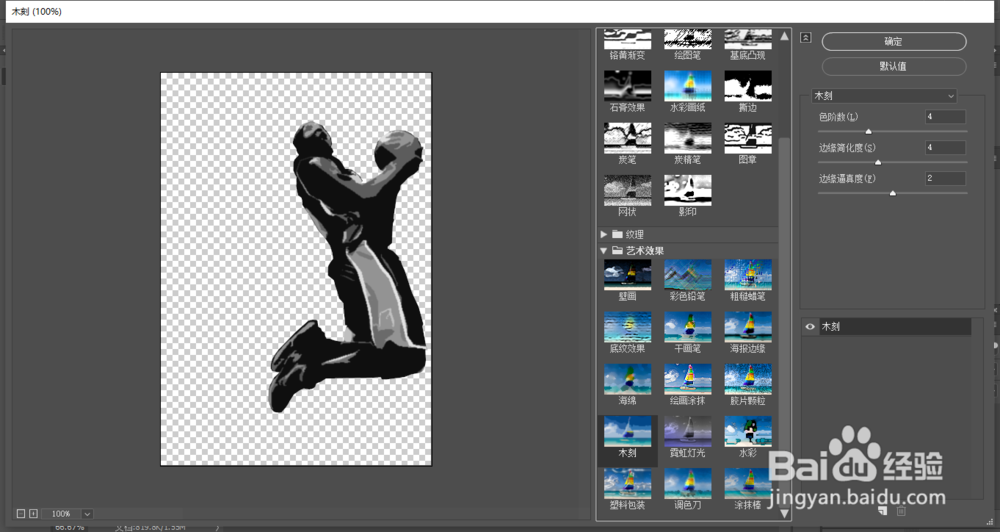
3、执行滤镜库当中的木刻,让图像模块化

如何在PS中把科比制作成五彩缤纷效果人像

4、滤镜效果完成之后,我们打开色阶,调整对比度

如何在PS中把科比制作成五彩缤纷效果人像

5、这样我们基本的黑白对比处理完成,我们进入通道,随意选择一个通道,按住CTRL的同时点击前面的缩略图做出选区,然后反选快捷键为ctrl+shift+i

如何在PS中把科比制作成五彩缤纷效果人像

6、然后我们返回到图层界面,新建一个图层再添加一个蒙版

如何在PS中把科比制作成五彩缤纷效果人像

7、最后再图层上使用画面进行涂抹颜色即可

如何在PS中把科比制作成五彩缤纷效果人像

  • 下嘴唇起泡怎么办
  • 怎么录制坦克世界游戏视频
  • DOTA里怎么玩好VIP
  • MS-DOS6.22安装Windows1.0
  • xp如何创建本地连接的图文操作步骤
  • 热门搜索
    电脑共享怎么设置 口字旁的当怎么没有了 ei拼音怎么读 我爱你用数字怎么表示 我的世界怎么刷东西 孩子不吃饭怎么办 团队介绍怎么写 路由器dns怎么设置 期货怎么炒 性冷淡怎么回事