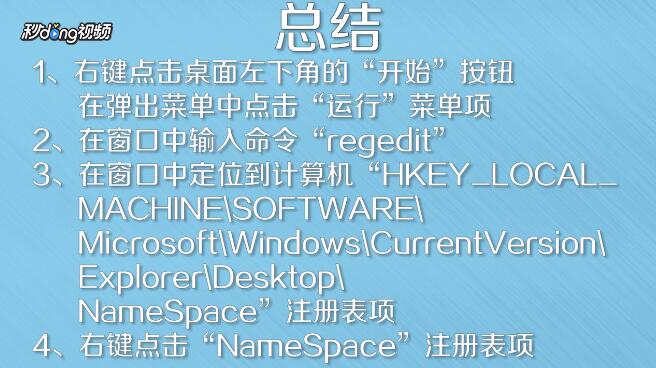
1、在Windows10系统桌面,右键点击桌面左下角的“开始”按钮。
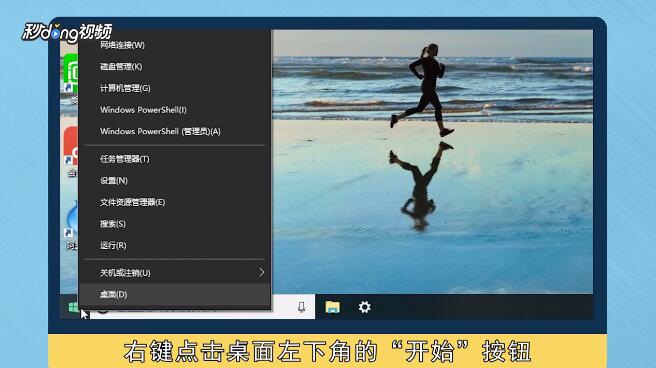
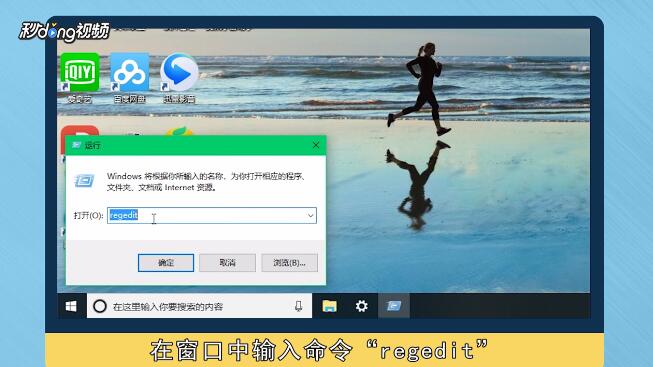
2、在弹出菜单中点击“运行”,在运行窗口中输入命令“regedit”,点击“确定”。
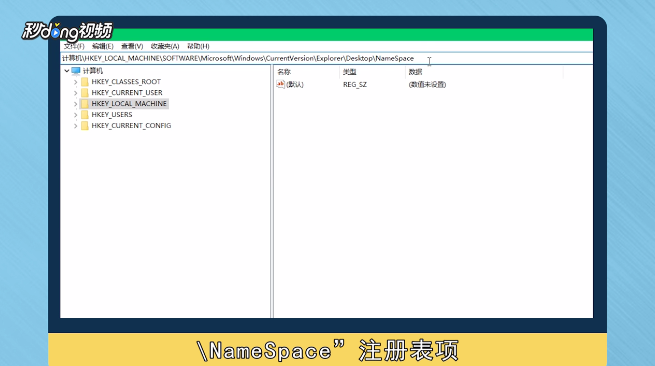
3、这时会打开Windows10的注册表编辑器窗口,在窗口中定位到计算机“HKEY_LOCAL_MACHINE\SOFTWARE\Microsoft\Windows\CurrentVersion\Explorer\Desktop\NameSpace”注册表项。
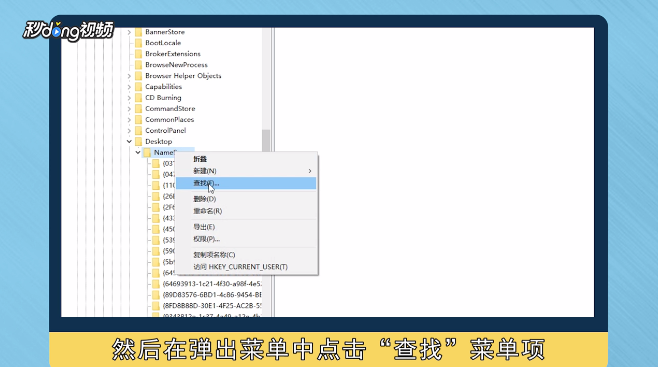
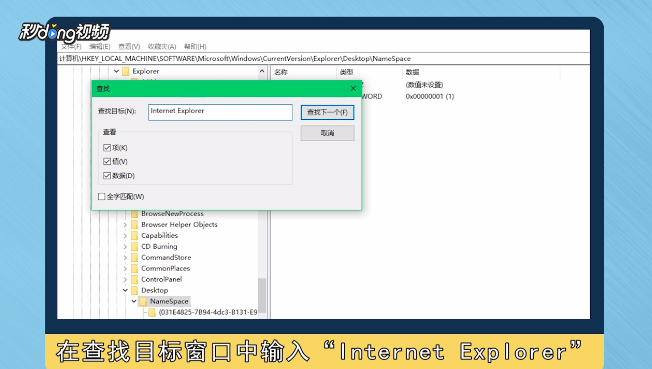
4、右键点击“NameSpeace”注册表项,然后在弹出菜单中点击“查找”菜单项,这时会打开注册表窗口中的查找窗口。
5、在查找目标窗口中输入“internet explorer”,然后点击“查找下一个”按钮,这时就会找到IE浏览器的注册表项。
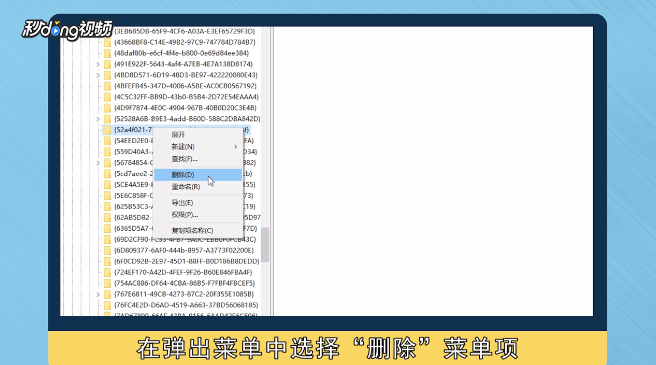
6、右键点击该注册表项,在弹出菜单中选择“删除”菜单项,这时会弹出一个“确认项删除”窗口点击“是”按钮即可。
7、总结1如下。
8、总结2如下。