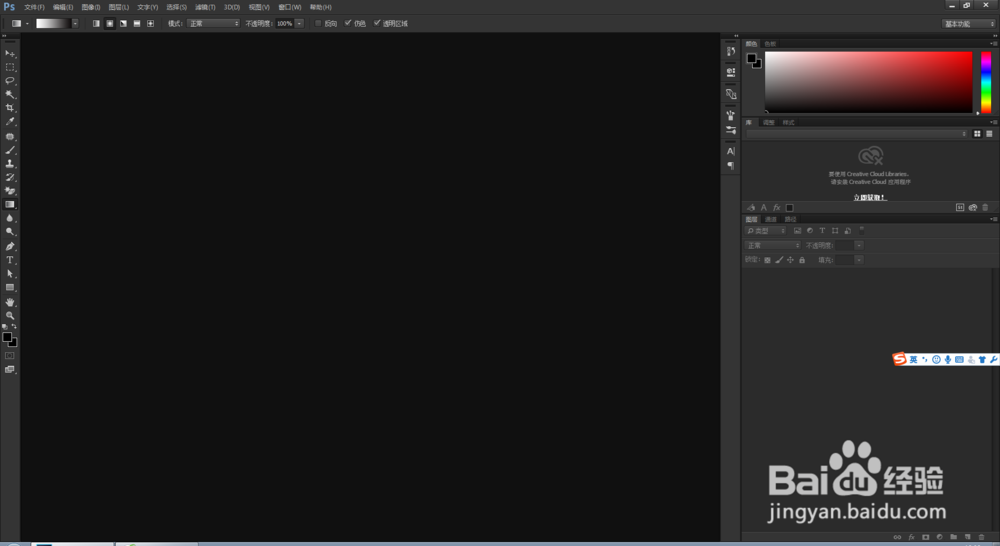
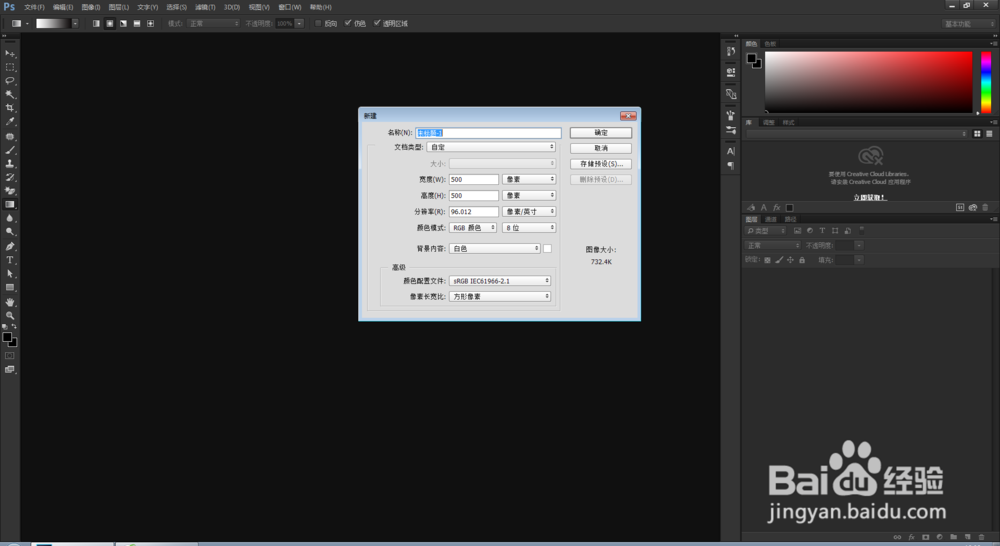
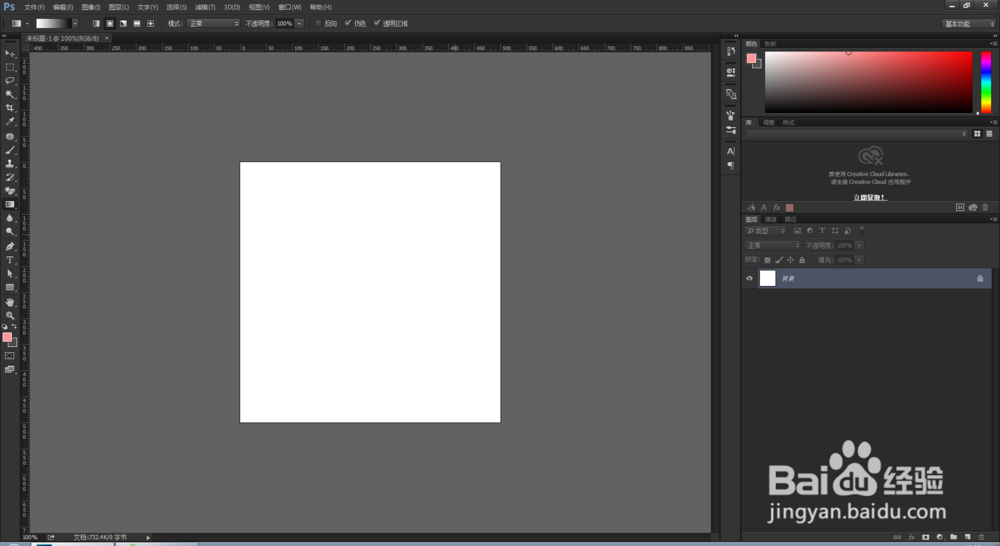
1、打开电脑中安装ps软件,Ctrl+n新建文件,如畜爷下图。
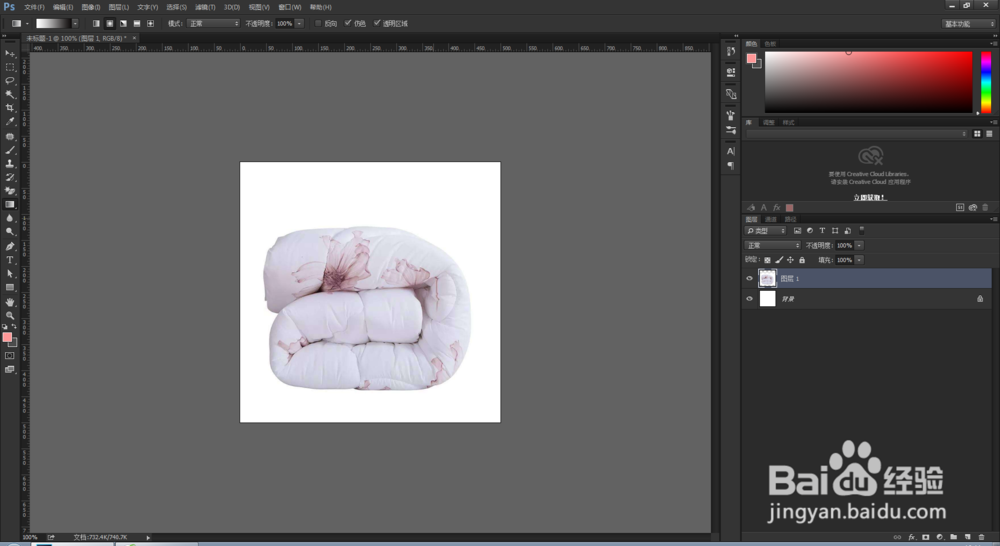
2、找一张图片拖进ps 中,小编找的是一张被子趴颂,如下图。
3、用椭圆工具在文档中画一个椭圆,颜色可以自选,如下图。

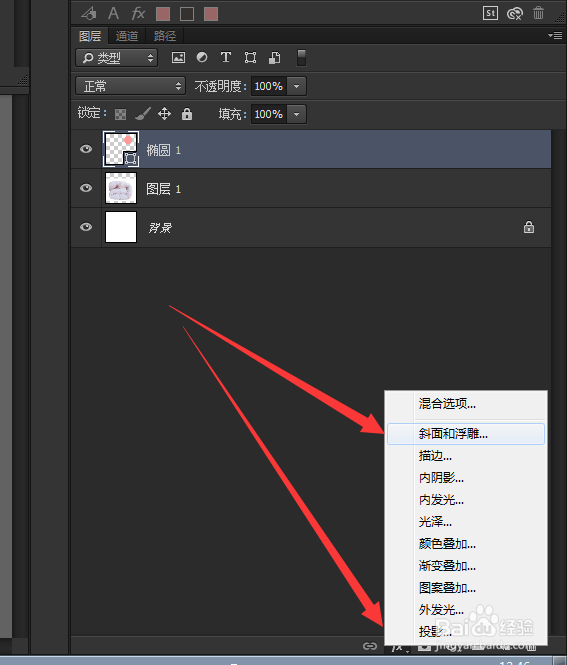
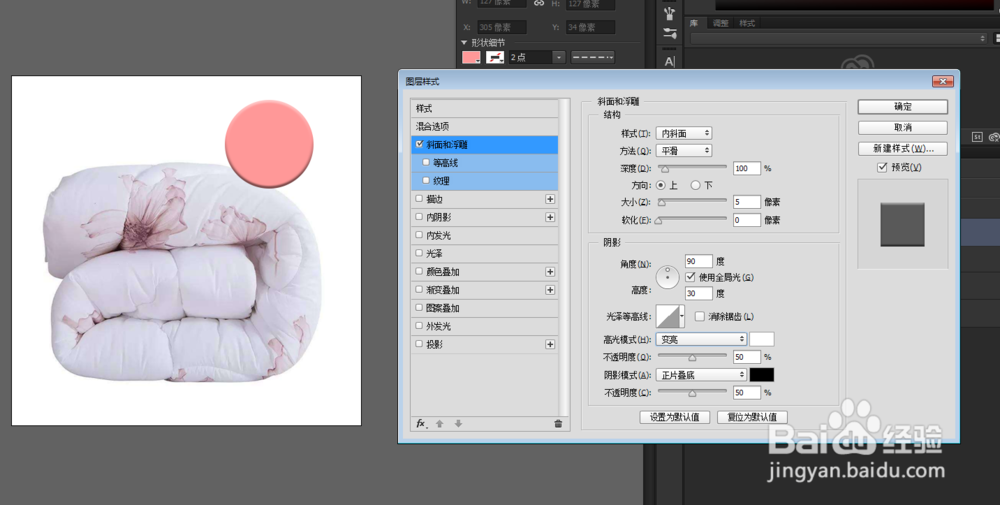
4、图层样式,选择鞋面和浮雕,在弹出的对话框中设置参数,如下图。
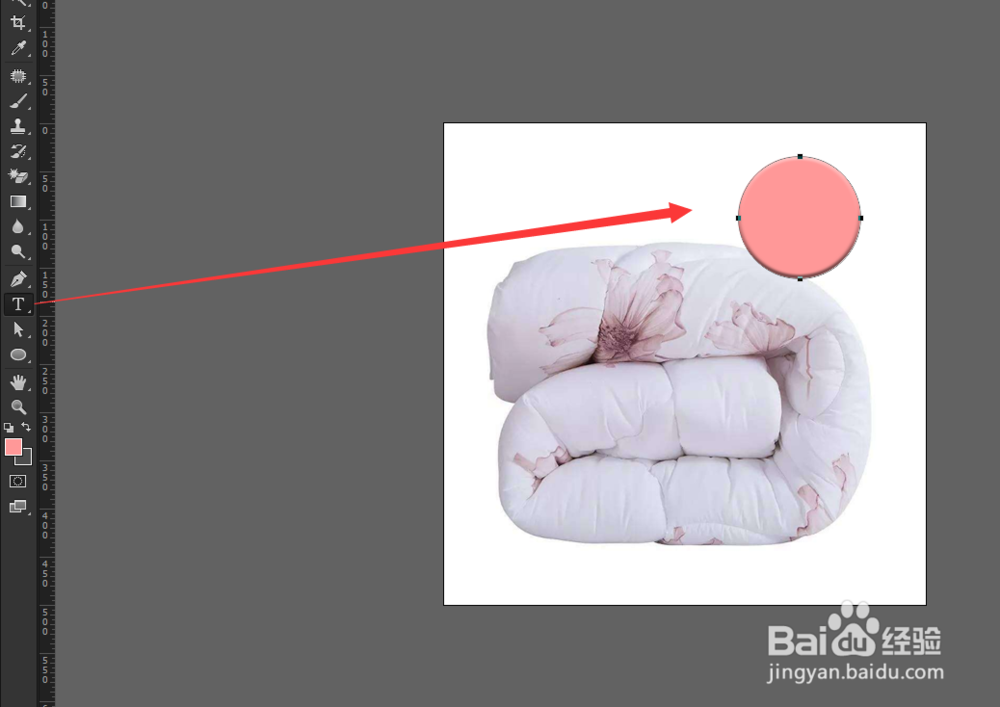
5、单击确定按钮,选择文字工具,在椭圆中写上大促销,当然你也可以写其他的文字,单击对号按钮。

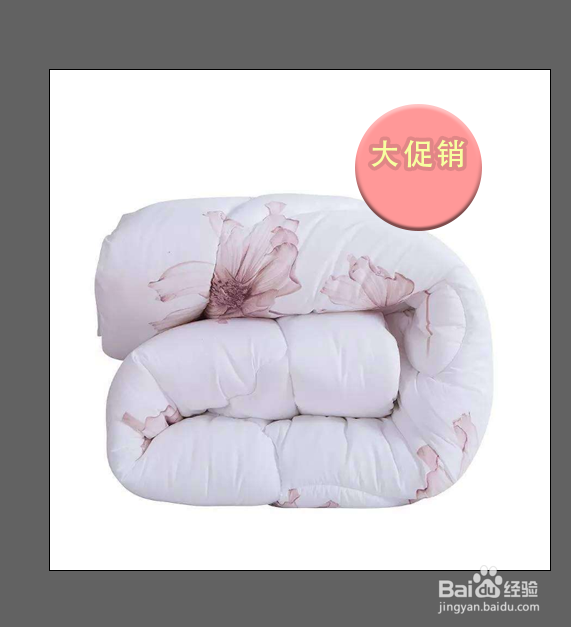
6、给文字添加图层样式,图层样矿伐扯式为描边,参数如图。单击确定按钮。如果想加上价钱的话,可以在大促销下自己加上价格。

时间:2026-04-24 14:36:16
1、打开电脑中安装ps软件,Ctrl+n新建文件,如畜爷下图。
2、找一张图片拖进ps 中,小编找的是一张被子趴颂,如下图。
3、用椭圆工具在文档中画一个椭圆,颜色可以自选,如下图。
4、图层样式,选择鞋面和浮雕,在弹出的对话框中设置参数,如下图。
5、单击确定按钮,选择文字工具,在椭圆中写上大促销,当然你也可以写其他的文字,单击对号按钮。
6、给文字添加图层样式,图层样矿伐扯式为描边,参数如图。单击确定按钮。如果想加上价钱的话,可以在大促销下自己加上价格。
