Photoshop 如何调整图像蓝调风格(一)

 时间:2026-04-22 06:38:43

1、单击【文件】,然后在下拉菜单中单击【打开】命令,打开素材图像。

Photoshop 如何调整图像蓝调风格(一)

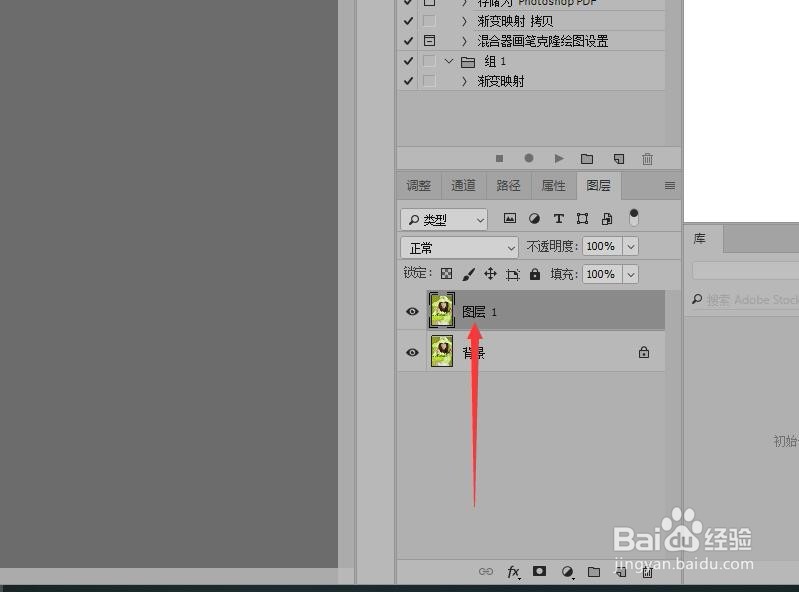
2、在图层面板中物选择背景图层,按键盘上的Ctrl+J组合键,创建‘图层1’背景拷贝图层 。
Photoshop 如何调整图像蓝调风格(一)

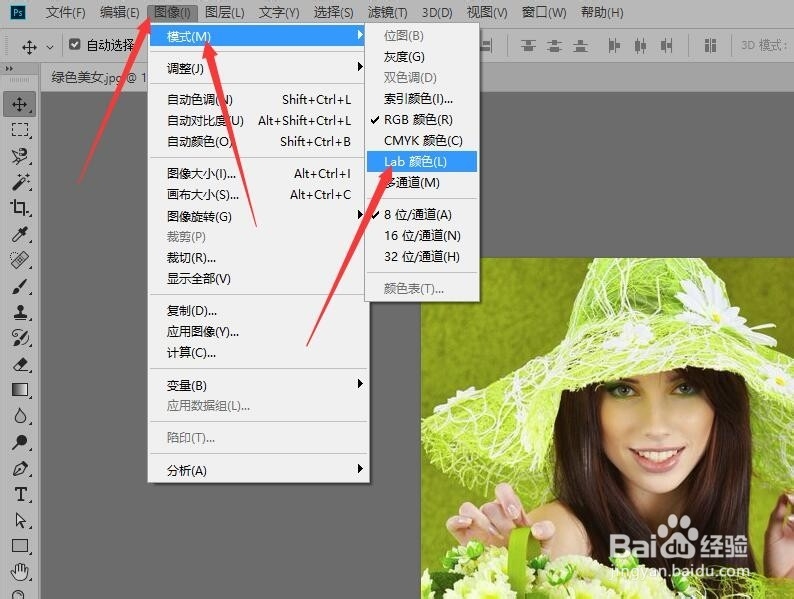
3、在菜单栏中单击【图像】按钮,在下拉列表中选择【模式】然后单击【Lab颜色】命令。
Photoshop 如何调整图像蓝调风格(一)

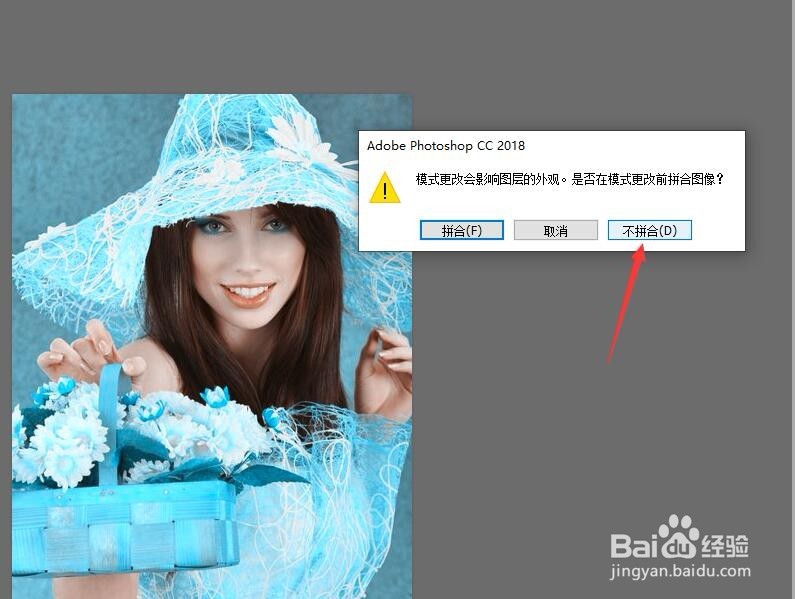
4、在弹出的信息提示框中,单击【不合并】按钮转换图像模式。

Photoshop 如何调整图像蓝调风格(一)

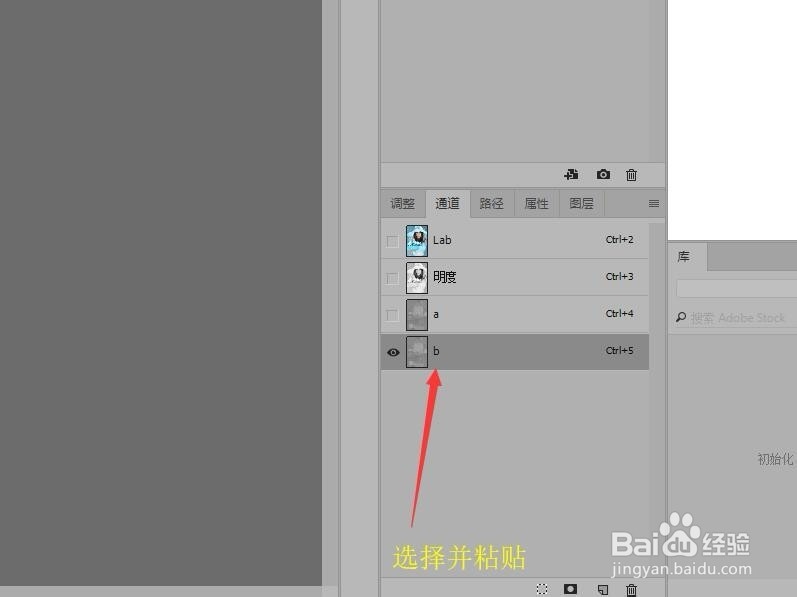
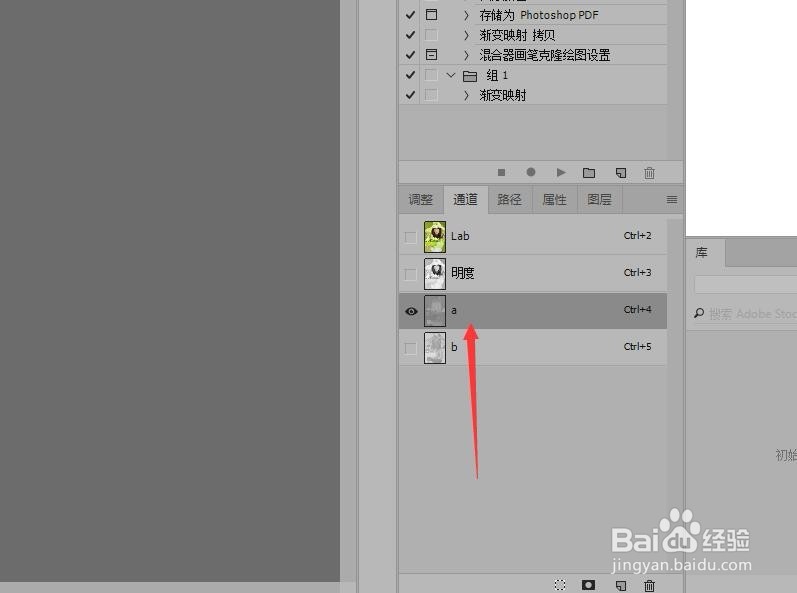
5、展开通道面板,选择a通道,按Ctrl+A组合键全选图像。按Ctrl+C组合键复制图像。
Photoshop 如何调整图像蓝调风格(一)

6、选择b通道,按Ctrl+V组合键,粘贴图像。

Photoshop 如何调整图像蓝调风格(一)

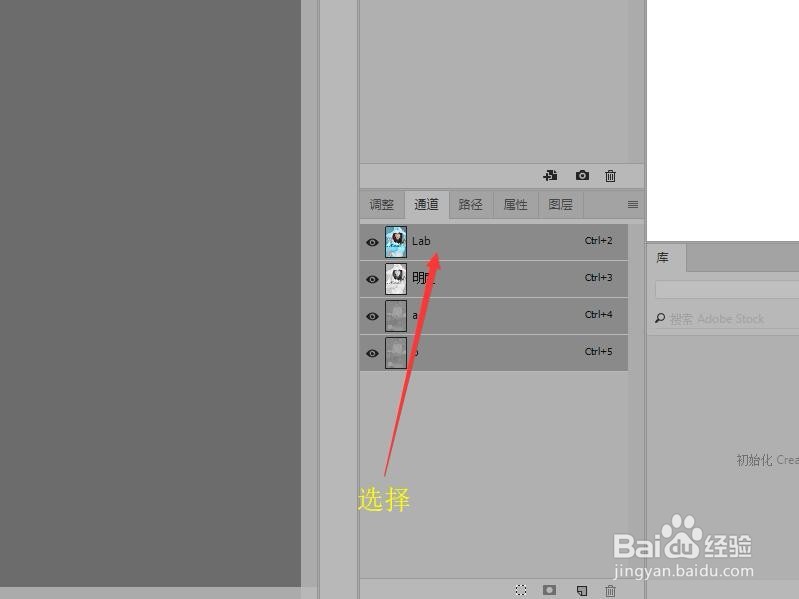
7、按Ctrl+D组合键取消选区,选择Lab通道。

Photoshop 如何调整图像蓝调风格(一)

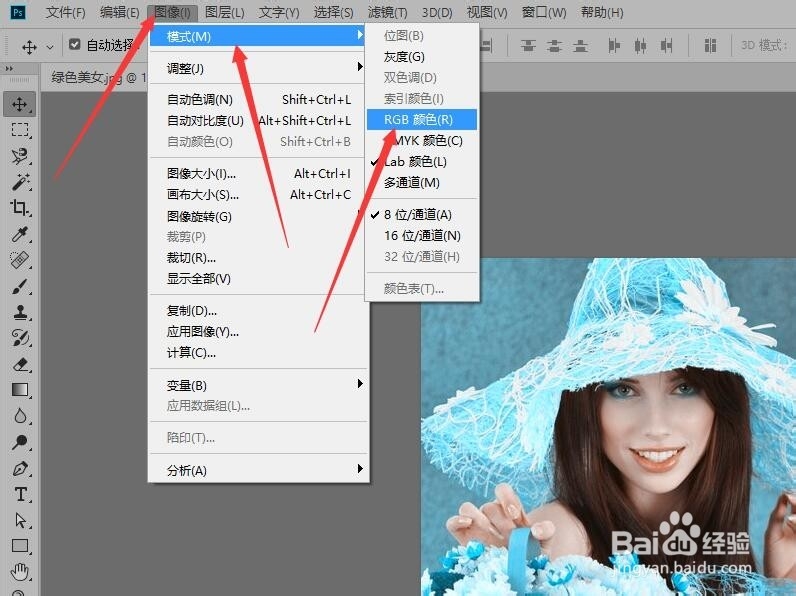
8、在菜单栏中单击【图像】按钮,在下拉列表中选择【模式】然后单击【RGB颜色】命令。
Photoshop 如何调整图像蓝调风格(一)

9、在弹出的信息提示框中,单击【不合并】按钮转换图像模式。

Photoshop 如何调整图像蓝调风格(一)

  • PS怎么制作袋子的高光部分
  • ps添加胶片颗粒文字效果方法介绍
  • PS软件怎么设计炫彩的星空文字
  • 如何用PS制作剪贴文字效果海报
  • 怎么用PS制作万花筒效果
  • 热门搜索
    兴趣爱好怎么写 为什么胸那么大 无线网怎么安装 rain怎么读 上火怎么办 驾驶证丢了怎么补办 自制面包的做法大全 人生规划怎么写 炼乳怎么吃 拔丝地瓜的家常做法