剪辑带音频的视频中的音频又不影响视频的方法

 时间:2026-04-30 23:09:32

1、打开pr导入视频素材。

剪辑带音频的视频中的音频又不影响视频的方法

2、把视频素材拖入右边的时间轴上。

剪辑带音频的视频中的音频又不影响视频的方法

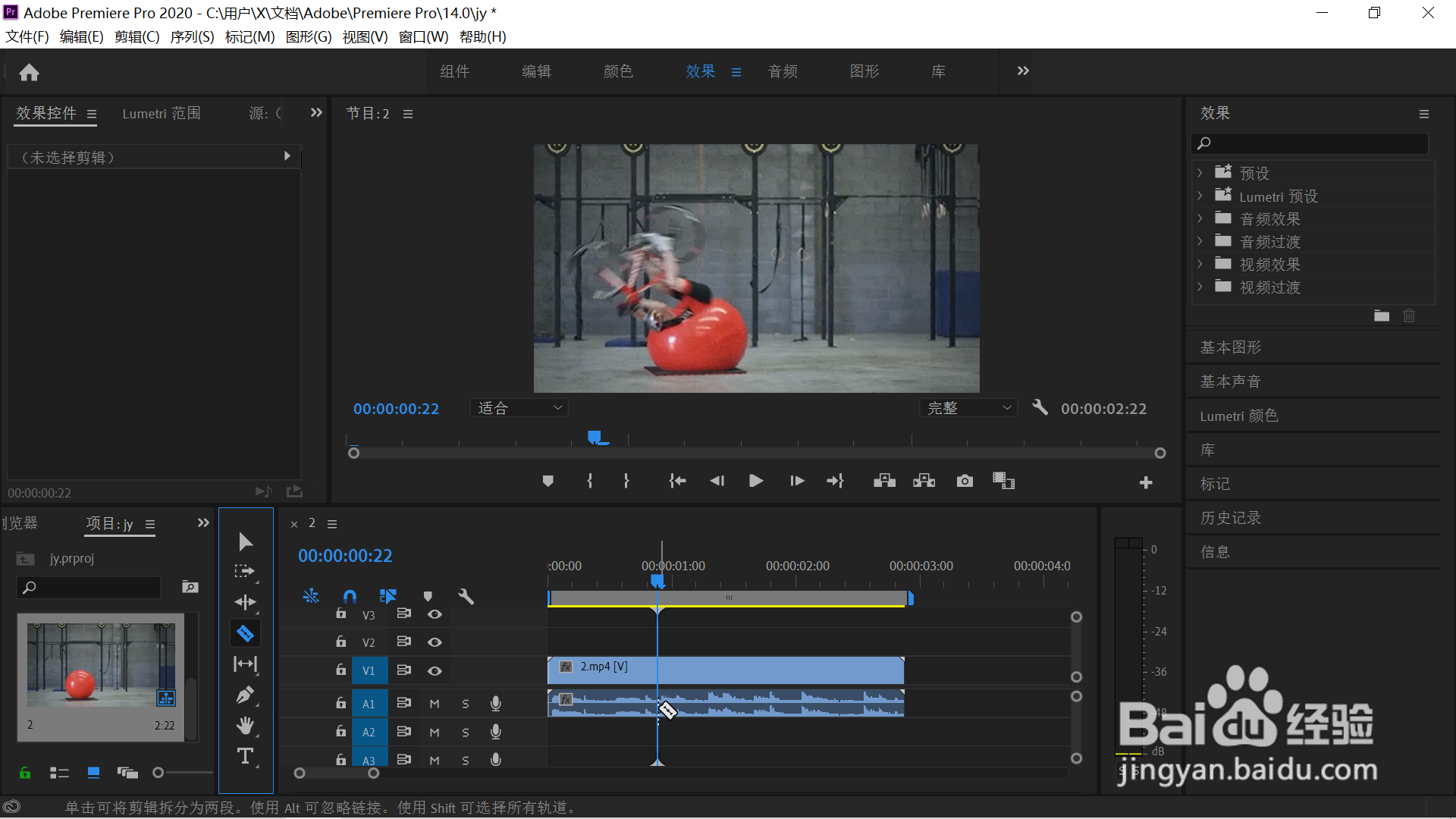
3、播放视频文件,找到剪辑的音频的开头部分,使用剃刀工具在这里点击一下,结果如下图所示,视频和音频都被剪开了,这不方便后续的剪辑工作,点击上部工具栏的“编辑”和“撤销”,恢复视频的原貌。
剪辑带音频的视频中的音频又不影响视频的方法

剪辑带音频的视频中的音频又不影响视频的方法

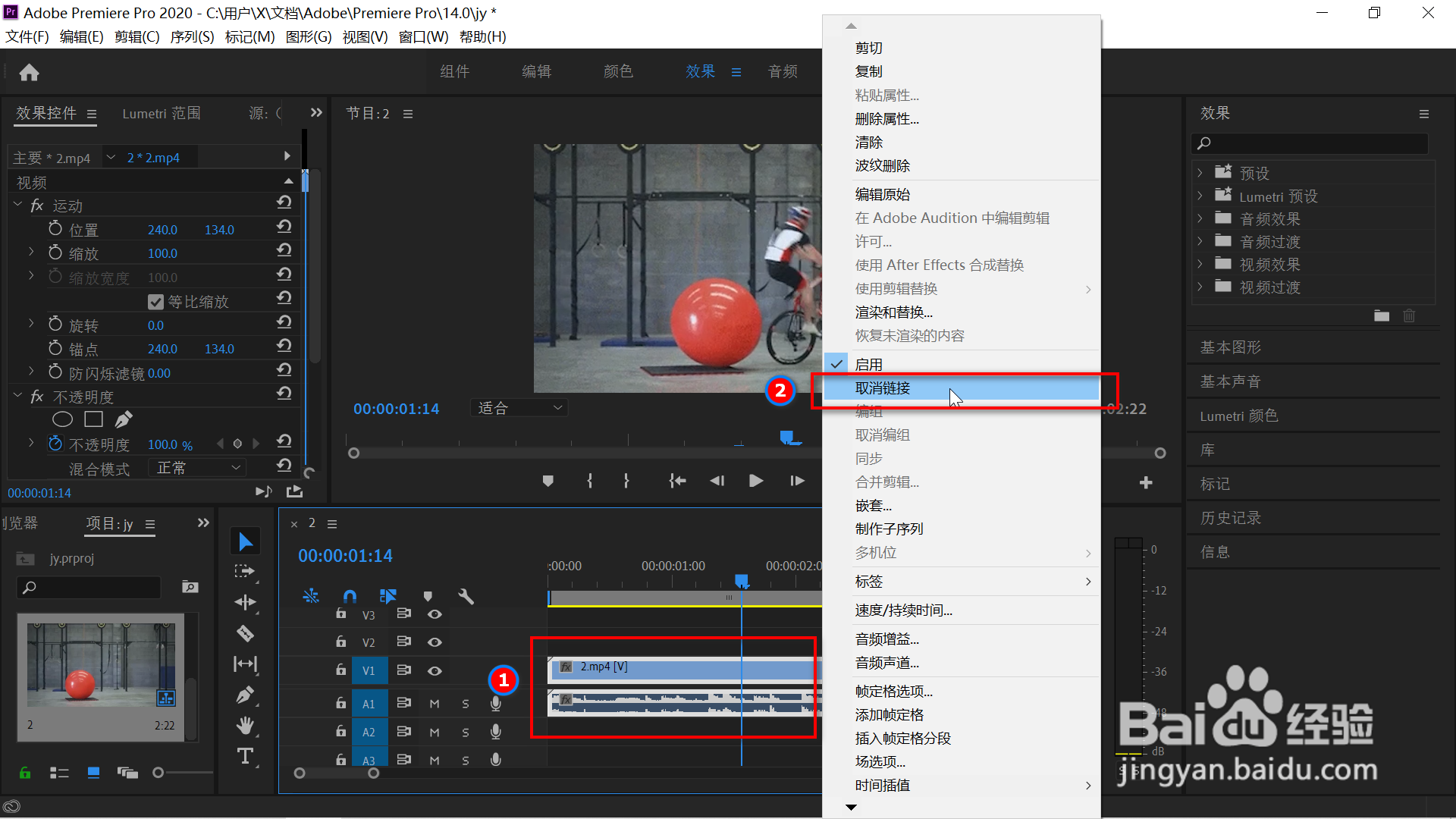
4、再次在时间轴上点击选中素材后点击鼠标右键,在弹出的菜单中选中“取消链接”。
剪辑带音频的视频中的音频又不影响视频的方法

5、返回软件,可以看到素材的视频层和音频层被分离了,点击选中音频层后找到要剪辑的音频的开头部分,使用剃刀工具点击一下,可以看到,这次只有音频层被分离了,视频层没有变化。

剪辑带音频的视频中的音频又不影响视频的方法

6、继续播放视频,找到要剪辑的音频的结尾部分,使用剃刀工具分离后选中要删除的中间部分后点击删除键删除,剪辑工作完成,导出视频即可。

剪辑带音频的视频中的音频又不影响视频的方法

  • 如何调整素材顺序、复制与删除素材
  • 微博小店如何入驻电商号
  • pr制作画中画效果
  • Adobe Effect怎样设置光圈擦除功能
  • Mac剪映专业版怎么给字幕加入半透明纯白标签
  • 热门搜索
    假日旅游 苗圩怎么读 如何修改ip地址 如何发面蒸包子 一加7pro怎么样 欧美嘉国际旅游网 可可托海在新疆哪里 如何增肥最快最有效 上胸围下胸围怎么量 蛆是怎么来的