PPT2016软件中如何创建垂直流程图

 时间:2024-10-14 02:46:37

1、 打开PPT2016软件,选择创建新的文档,并单击【图片】按钮,导入素材图片,如下图所示。
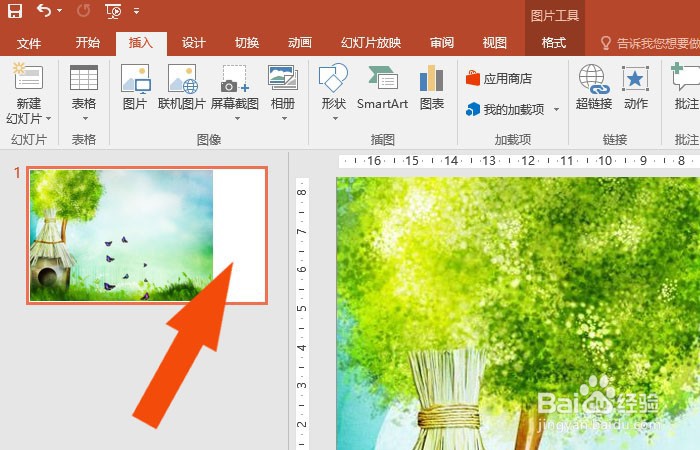
PPT2016软件中如何创建垂直流程图

2、 接着,在文档中,鼠标左键单击【形状】,选择流程图的的图形,如下图所示。

PPT2016软件中如何创建垂直流程图

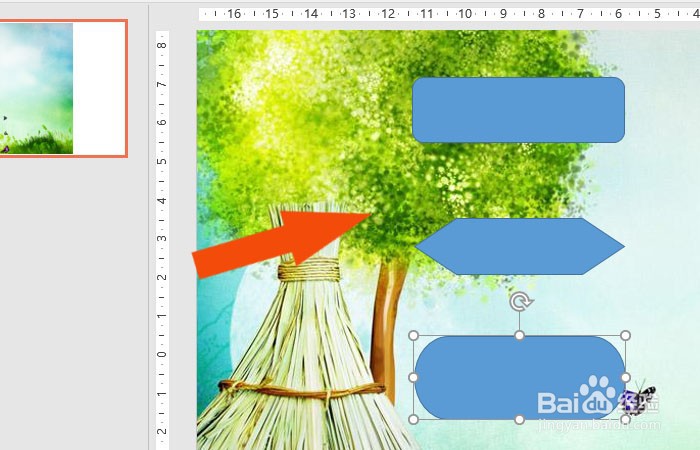
3、 然后,在文档中,绘制出垂直流程图,如下图所示。

PPT2016软件中如何创建垂直流程图

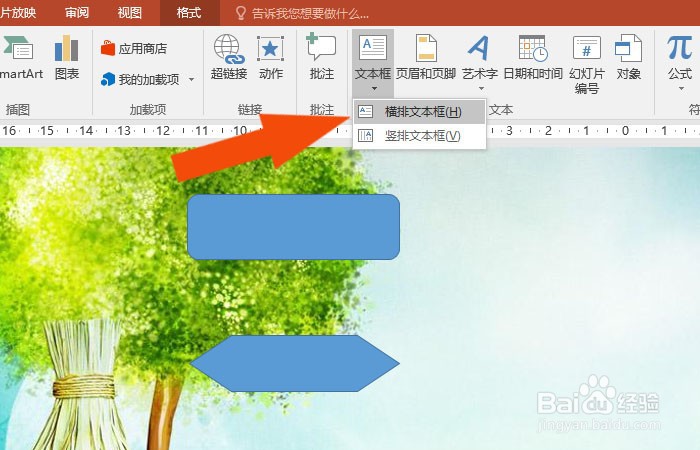
4、 接着,鼠标左键单击工具栏中的【文本框】,如下图所示。

PPT2016软件中如何创建垂直流程图

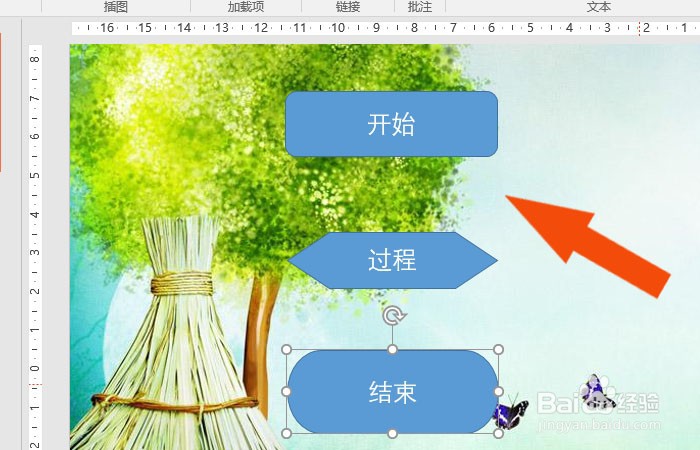
5、 然后,选择图形框,输入流程图的文字,如下图所示。

PPT2016软件中如何创建垂直流程图

6、 接着,在文档中,鼠标左键单击【形状】,选择箭头图形,如下图所示。

PPT2016软件中如何创建垂直流程图

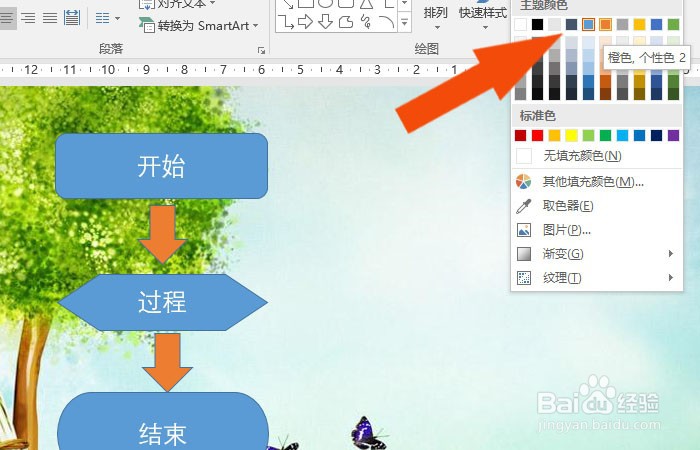
7、 然后,在画布中,给箭头图形填充颜色,如下图所示。

PPT2016软件中如何创建垂直流程图

8、 最后,在画布中,可以看到绘制好垂直流程图了,单击【预览】按钮,茧盯璜阝就可以看到垂直流程图了,如下图所示。通过这样的操作,就学会在PPT2016软件中绘制垂直流程图了。

PPT2016软件中如何创建垂直流程图
  • Word2016无法通过样式批量应用于多个文档怎么办
  • word2016中如何显示突出显示标记
  • wps演示如何制作垂直流程图
  • 在ppt中给图片添加蓝色圆柱形
  • PPT演示文档如何插入蛇形图片重点列表
  • 热门搜索
    九里香怎么养 怎么查自己的手机号 王者荣耀苹果怎么充值 皮肤怎么变白 深海鱼油怎么吃 婴儿吐奶怎么办 横线在下面怎么打 电脑怎么录视频 眼压高怎么办 虾怎么做好吃又简单