WPS中如何美化表格?

 时间:2026-02-15 04:24:54

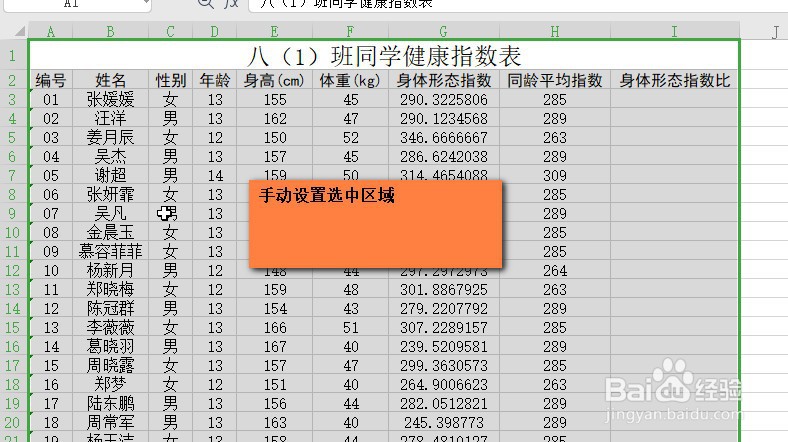
1、 首先选中要设置样式的单元格区域

WPS中如何美化表格?

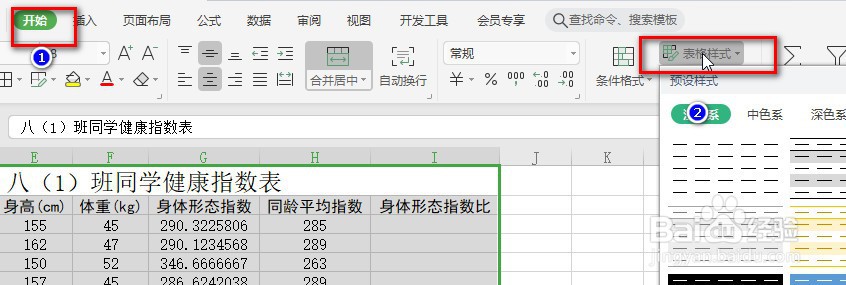
2、在“开凤暗始”选项卡中单击“表格样式”下拉按钮,巨改在弹出的下拉列表中单击需要的样式选项。
WPS中如何美化表格?

3、在弹出的对话框中近倘级点击“确定”,效果如下:

WPS中如何美化表格?

WPS中如何美化表格?

1、首先选中要设置边框的单元格区域

WPS中如何美化表格?

2、在“开始”选项卡中单击“所有框线”下拉按钮, 在弹出的下拉列表中选择“其他边框”命令

WPS中如何美化表格?

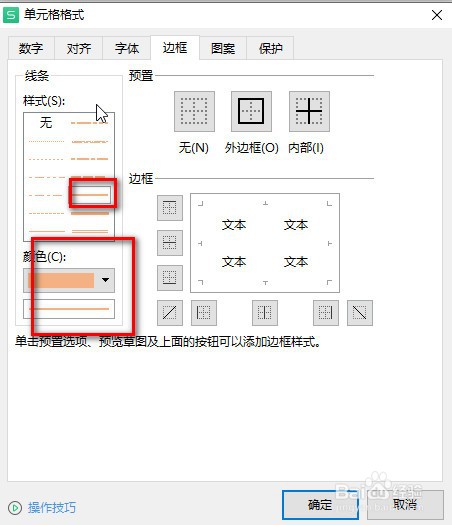
3、弹出“单元格格式”对话框,在“线条”选项组中设置边框样式和颜色

WPS中如何美化表格?

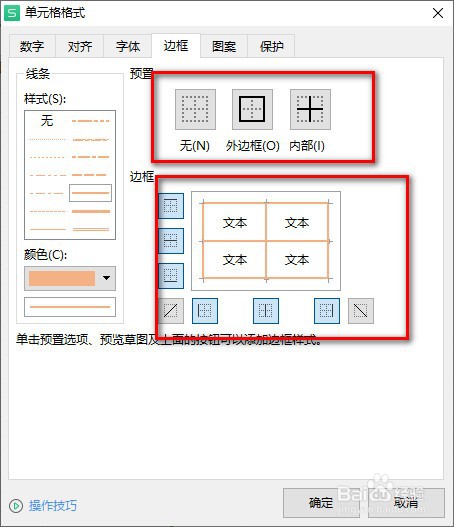
4、 在“预览”选项组中单击“外边框”和“内部”按钮, 单击“确定”按钮。
WPS中如何美化表格?

5、返回表格,选中标题行单元格区域,在“开始”选项卡中单击“填充颜色”下拉按钮,在弹出的下拉列表中选择标题行的填充颜色。

WPS中如何美化表格?

WPS中如何美化表格?

6、 选中标题行以外的单元格区域,再次单击“开始”选项卡中的“填充颜色”下拉按钮,在弹出的下拉列表中选择数据区域的填充颜色。
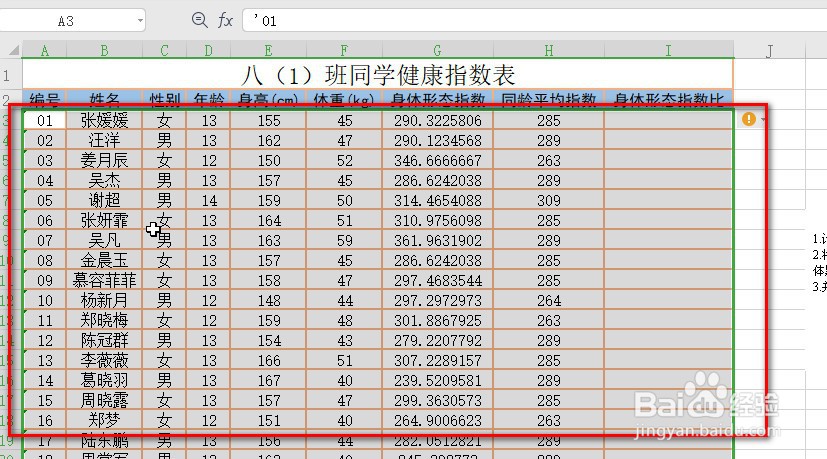
WPS中如何美化表格?

WPS中如何美化表格?

  • WPS表格基础数据统计函数"SUMIF"的应用
  • 如何使用WPS表格中计算多重条件下的数据平均值
  • wps软件如何快速填充序列
  • 怎么用WPS快速求一批新员工入职天数
  • WPS如何设置智能推荐?
  • 热门搜索
    淘宝试用报告怎么写 路由器连路由器 澳大利亚墨尔本旅游 秦始皇兵马俑在哪里 商务英语专业怎么样 声卡怎么设置 ip电话怎么打 旅游纪录片 贵州省内旅游 如何挽留女朋友