iphone怎么更新系统ios14

 时间:2026-02-14 00:32:02

1、连接手机充电器,点击“设置”。

iphone怎么更新系统ios14

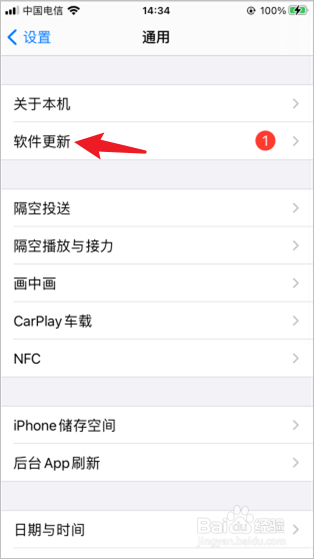
2、设置菜单点击“通用”选项,进入通用菜单。

iphone怎么更新系统ios14

3、在通用列表点击“软件更新”。

iphone怎么更新系统ios14

4、此处点击“下载并安装”选项,手机会自己下载文件。

iphone怎么更新系统ios14

5、此处会要求用户验证,输入手机登录密码即可。

iphone怎么更新系统ios14

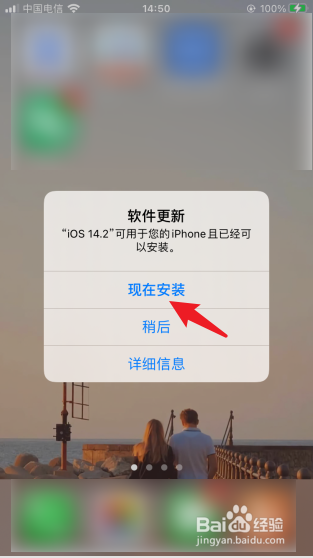
6、下载完毕后,点击“现在安装”,开始更新系统。

iphone怎么更新系统ios14

7、更新期间必须保证充足电量,也不要强制中断更新。

iphone怎么更新系统ios14

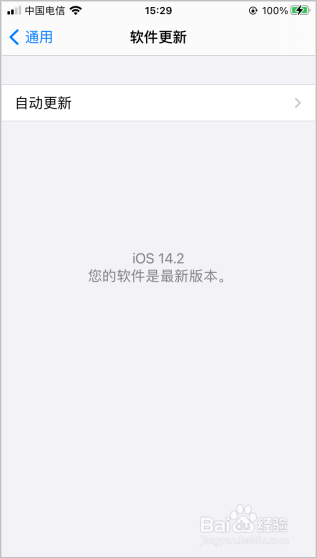
8、更新完毕后,系统会重启手机,这时候系统已经变成ios14了。

iphone怎么更新系统ios14

1、连接手机充电器,点击“设置”。

设置菜单点击“通用”选项,进入通用菜单。

在通用列表点击“软件更新”。

此处点击“下载并安装”选项,手机会自己下载文件。

此处会要求用户验证,输入手机登录密码。

下载完毕后,点击“现在安装”,开始更新系统。

更新期间必须保证充足电量,也不要强制中断更新。

更新完毕后,系统会重启手机。

  • iphone8升级ios14
  • 苹果14plus怎么设置省电模式
  • 苹果11手机怎么设置双击背部截图
  • 如何更新iphone11pro系统?
  • iphone12pro如何通过轻点背面两下打开控制中心
  • 热门搜索
    湿气重皮肤痒怎么办 如何提高网速 雪白雪白的什么的 头发如何种植 圆珠笔油怎么洗 兴化400生活网 如何治疗褥疮 生活作文600字 ootd什么意思 伦敦生活第一季