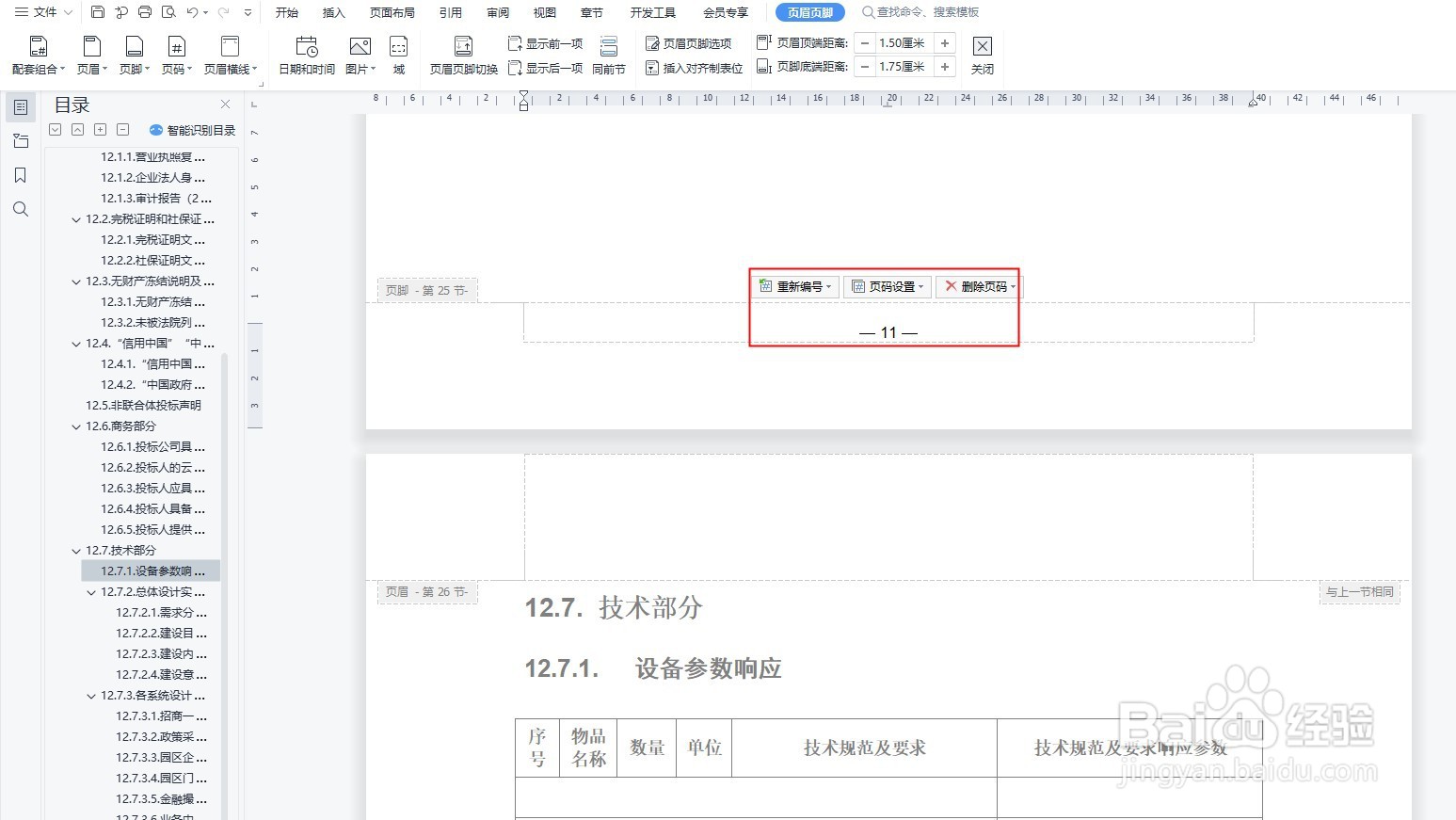
1、首先,打开一个需要添加页码的Word文档,要求在文档中间的指定页开始设置页码。双击页脚位置,点击“插入页码”,出现以下页码设置页面,如下图所示

2、直接点击确认的话,页码会从1开始,这时候,我们可以点击“重新编号”进行设置,如下图所示

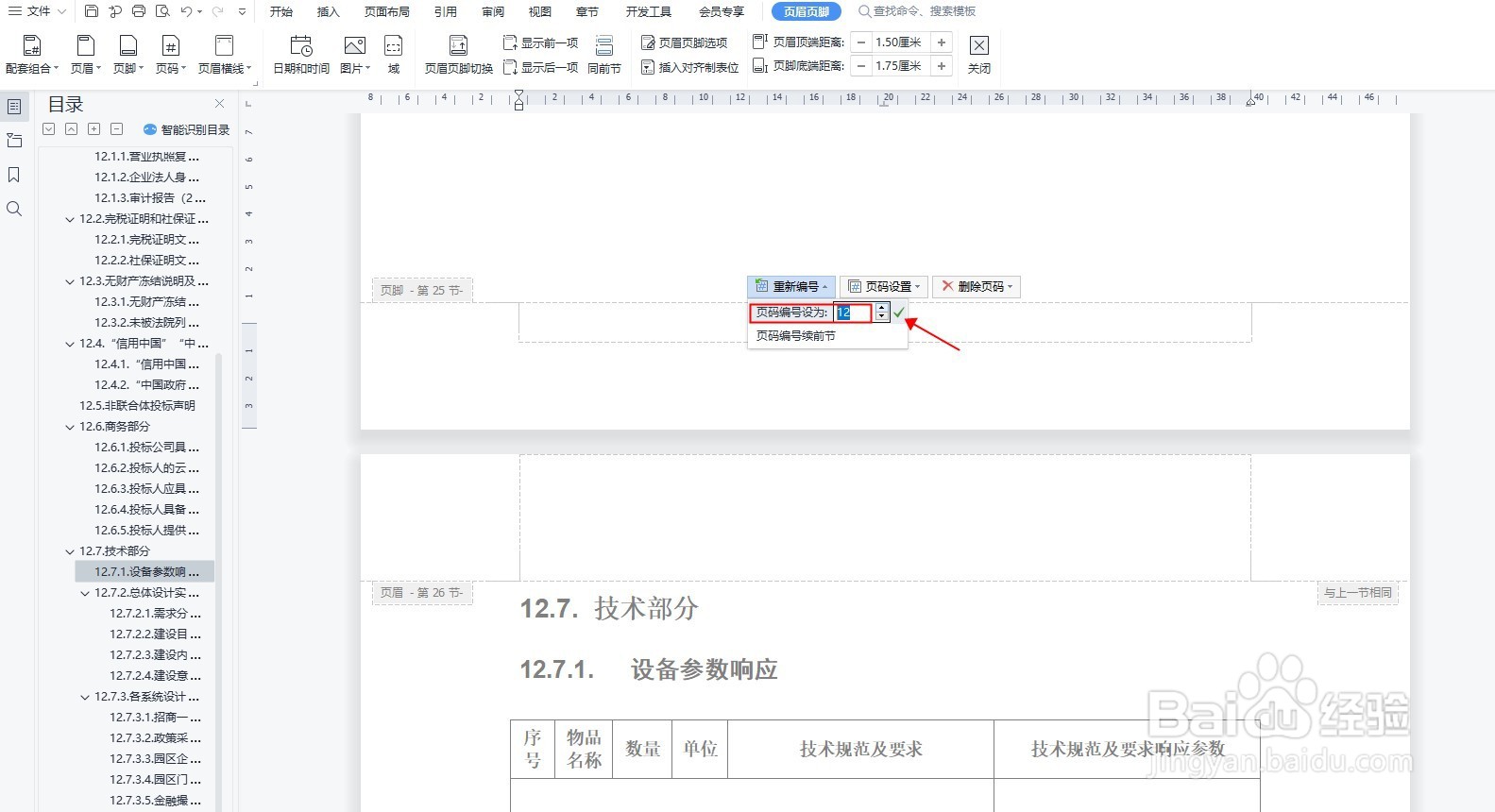
3、点击“重新编码”后,会出现一个小小的“页码编号设置”页面,在这里,我们可以将页码编号改为需要的页码,点击右侧的绿色对号按钮,如下图所示
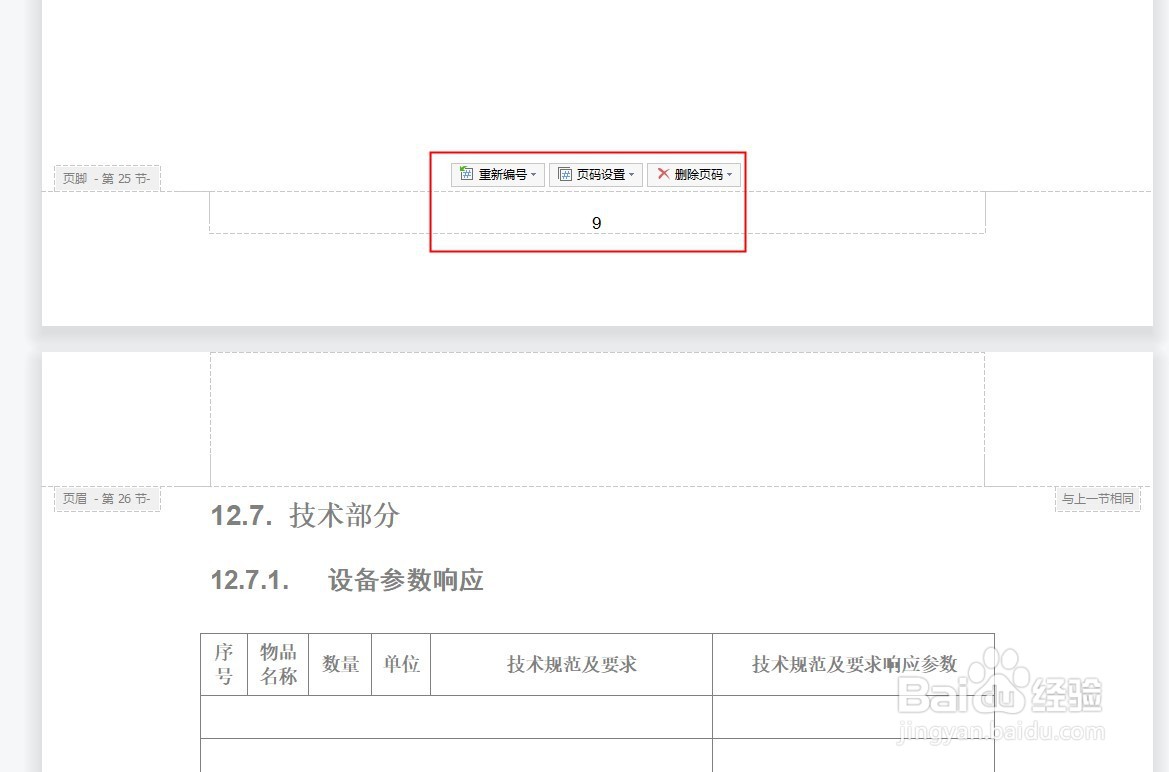
4、设置完成后,我们的页码就从9开始了。如下图所示
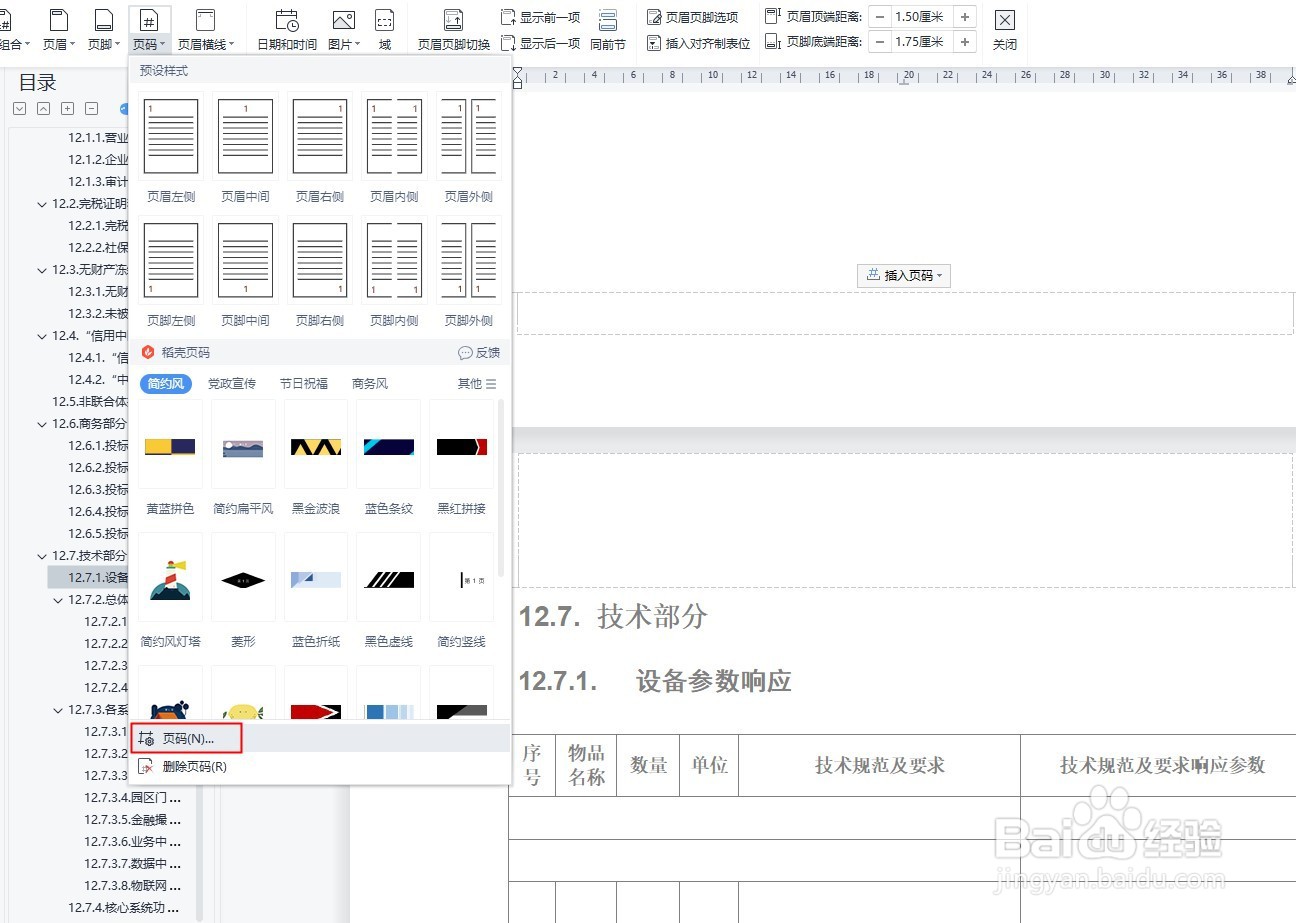
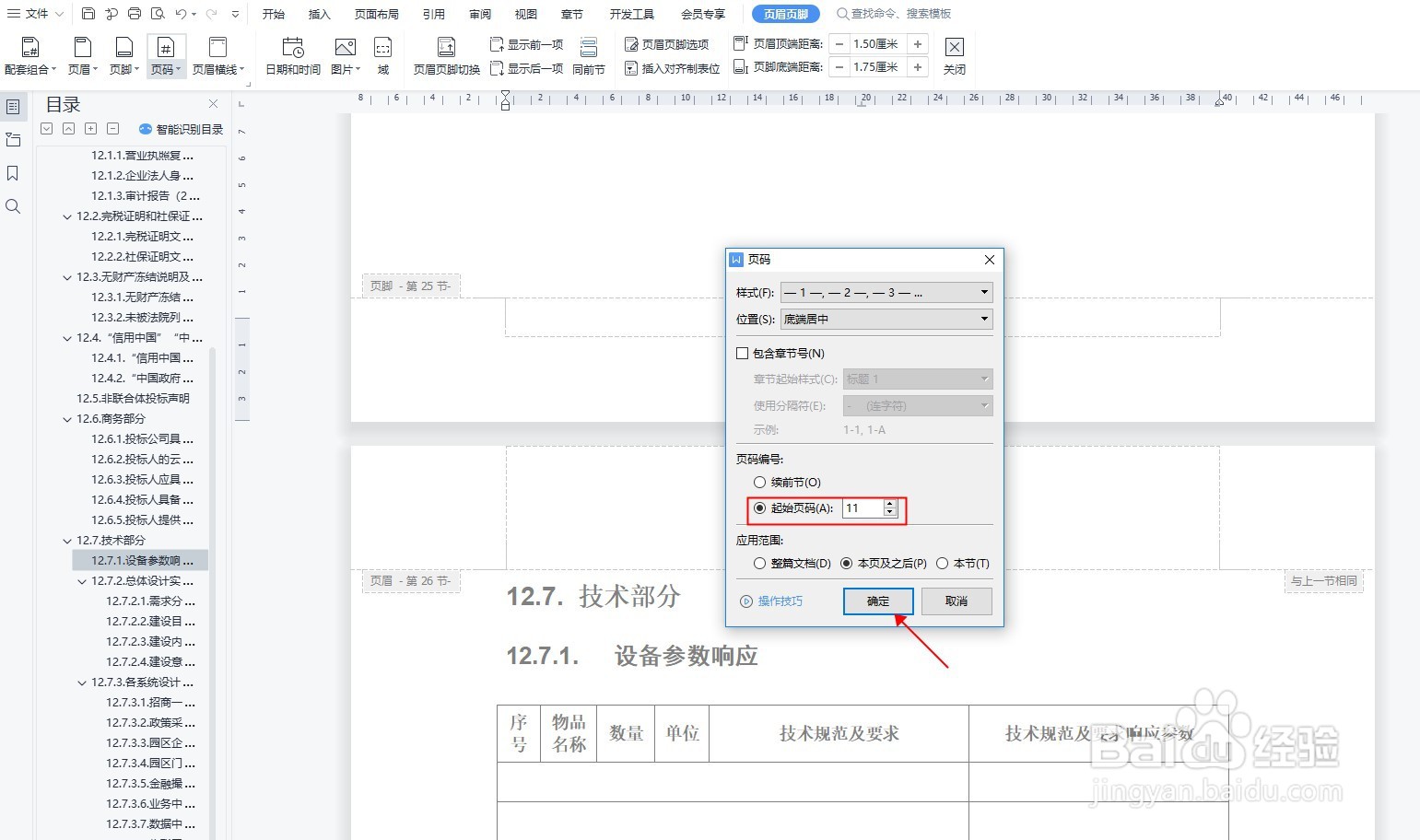
1、首先,双击文档中的页脚位置,点击工具栏中的“页码”,在“预设样式”下拉列表中,点击“页码”,如下图所示
2、这时候,会出现一个“页码”设置框,在页码编号处选择“起始页码”将页码改为需要的页码,在这里我们改为11,点击“确定”完成,如下图所示
3、这时候,页码就从11开始了,如下图所示