Illustrator怎样将位图转为矢量图

 时间:2026-04-22 20:51:21

1、在Illustrator中新年一个空白文档并置入一幅位图,如图所示。

Illustrator怎样将位图转为矢量图

2、选择置入的位图,然后打开属性面板,在属性面板中单击“图像描摹”按钮,如图所示。

Illustrator怎样将位图转为矢量图

3、单击“图像描摹”按钮后会弹出一个命令列表,列出了转成矢量图的颜色设置,在这里我们可以先选择“高保真度照片”,如图所示。

Illustrator怎样将位图转为矢量图

4、高保真度照片转换时会比较慢,稍等片刻就会看到转成的矢量图了,如图所示。

Illustrator怎样将位图转为矢量图

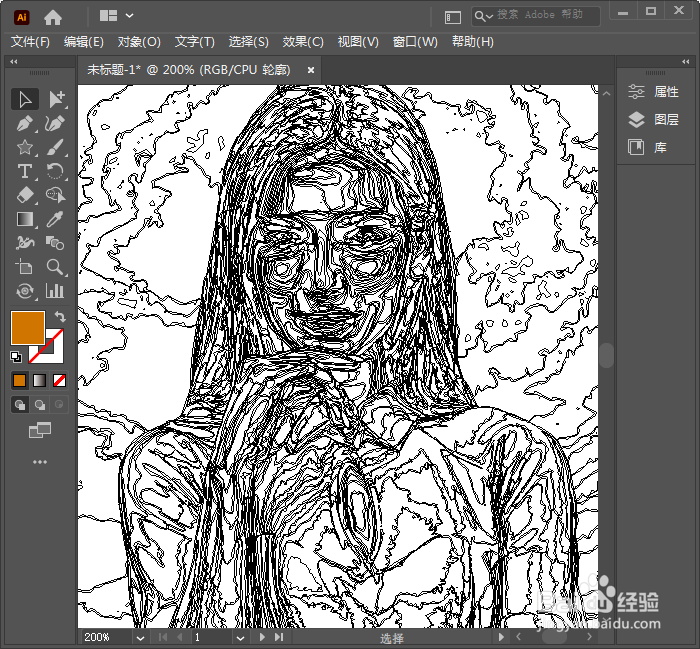
5、可以看出转成的高保真度矢量图,质量还是不错的,我们可以按Ctrl+Y查看它的轮廓分布,如图所示。
Illustrator怎样将位图转为矢量图

6、其他的风格的矢量图,你可以自行尝试一下。


  • Adobe Illustrator(AI)如何让图案沿着圆形复制
  • 如何有效使用AI里的直线段工具?
  • AI教程:[19]变换面板的宽高与旋转
  • ai在哪能快速找到鱼眼效果
  • AI如何选择相同”混合模式“的对象
  • 热门搜索
    如何成为有钱人 怎么了 周杰伦 如何判断自己长智齿了 楚国是现在的哪里 山西晋城旅游 可是亲爱的你怎么不在我身边 东芝电梯怎么样 杭州职业技术学院怎么样 天津旅游景点排名 福建东山岛旅游攻略