电脑C盘红了怎么办?3步帮你清理出10GB空间!

 时间:2026-04-22 04:58:54

1、运行磁盘清理:

电脑开始菜单→ 搜索“磁盘清理” → 点击“磁盘清理” →打开“磁盘清理” 菜单→ 点击“清理系统文件” → 勾选“以前的Windows安装”和“临时文件”等 → 点击“确定”并删除。

电脑C盘红了怎么办?3步帮你清理出10GB空间!

电脑C盘红了怎么办?3步帮你清理出10GB空间!

电脑C盘红了怎么办?3步帮你清理出10GB空间!

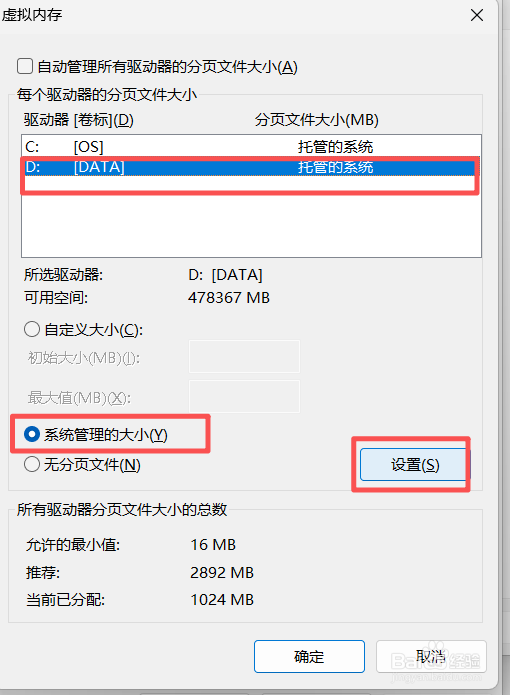
2、转移虚拟内存:

右键点击“此电脑”选“属性” → 点击“高级系统设置” → 在“高级”选项卡下点击“设置” → 再次点击“高级” → 点击“更改” → 取消“自动管理” → 选择C盘并设为“无分页文件”,再选择D盘并设为“系统管理的大小” → 点击“设置”并重启。

电脑C盘红了怎么办?3步帮你清理出10GB空间!

电脑C盘红了怎么办?3步帮你清理出10GB空间!

电脑C盘红了怎么办?3步帮你清理出10GB空间!

电脑C盘红了怎么办?3步帮你清理出10GB空间!

电脑C盘红了怎么办?3步帮你清理出10GB空间!

3、更改内容保存位置:

打开Windows“设置” → 进入“系统” → 选择“存储” → 点击“更改新内容的保存位置” → 将新的应用、文档等全部设置为保存在D盘或其他非系统盘。

电脑C盘红了怎么办?3步帮你清理出10GB空间!

电脑C盘红了怎么办?3步帮你清理出10GB空间!

电脑C盘红了怎么办?3步帮你清理出10GB空间!

  • 怎么清理C盘的空间?
  • 如何清理c盘空间
  • 如何解决“C盘红了”
  • 如何清理电脑c盘,电脑c盘满了怎么办
  • 扩展C盘空间
  • 热门搜索
    怎么捐精 阴囊潮湿怎么回事 税额怎么算 有黑头怎么办 海蜇头怎么凉拌 ip地址怎么设置 怎么快速感冒 群主怎么转让 摇钱树怎么养 青岛科技大学怎么样