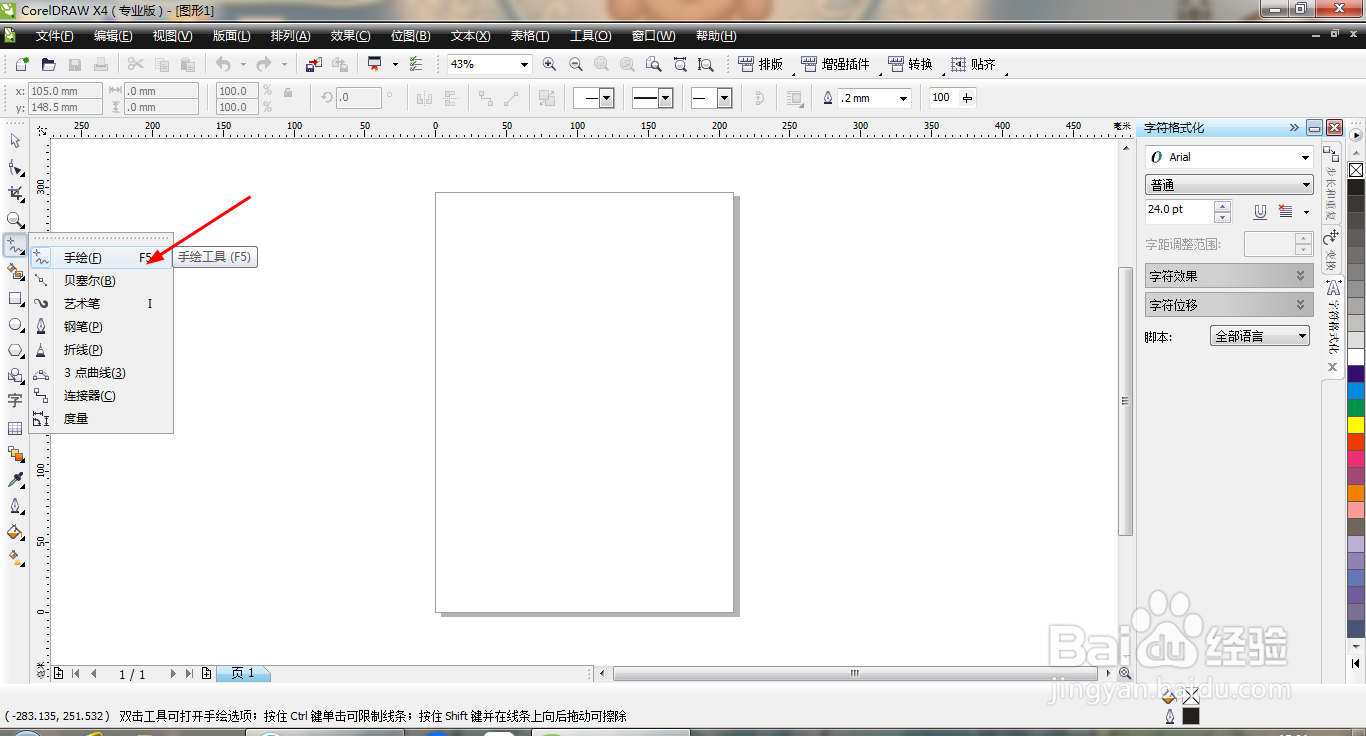
1、打开CDR软件,新建空白文档,按F5打开手绘工具,如图
2、按住鼠标左键快速绘制图案,如图

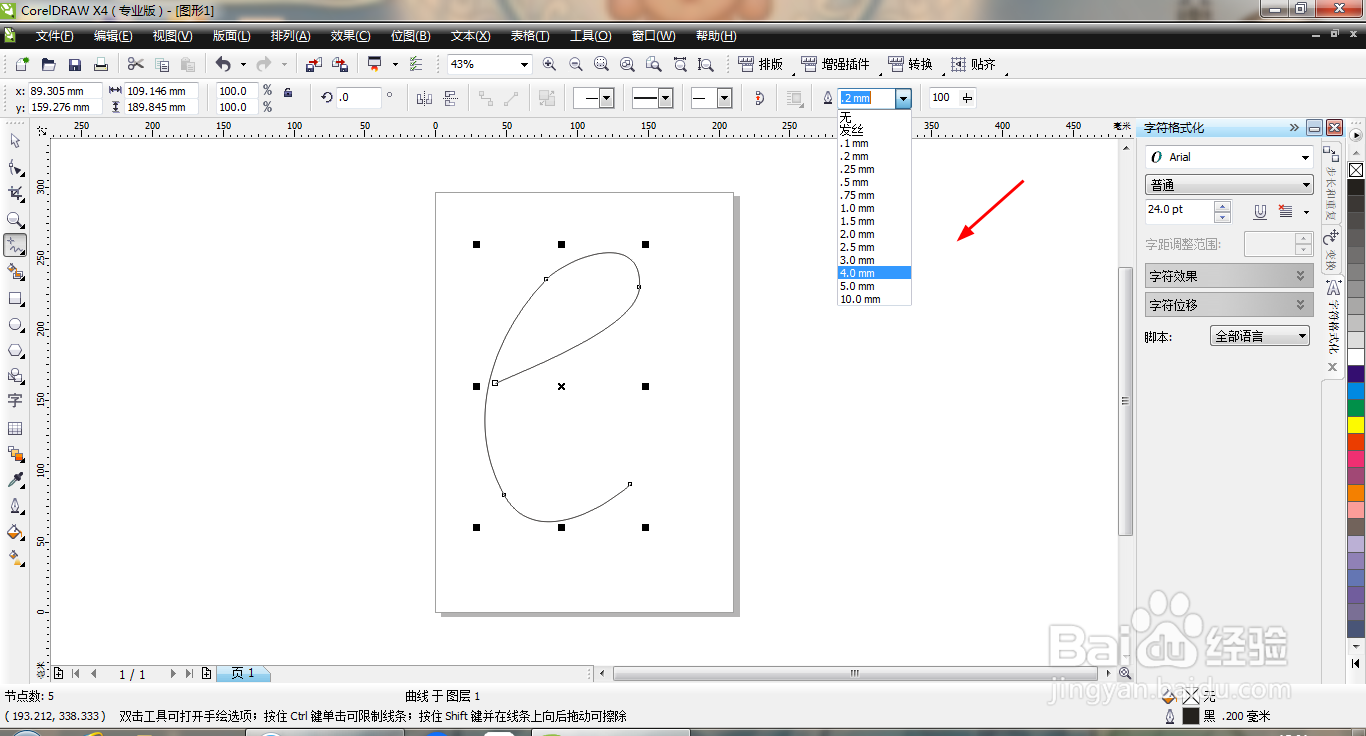
3、点击轮廓宽度,设置宽度为4毫米,点击确定,如图
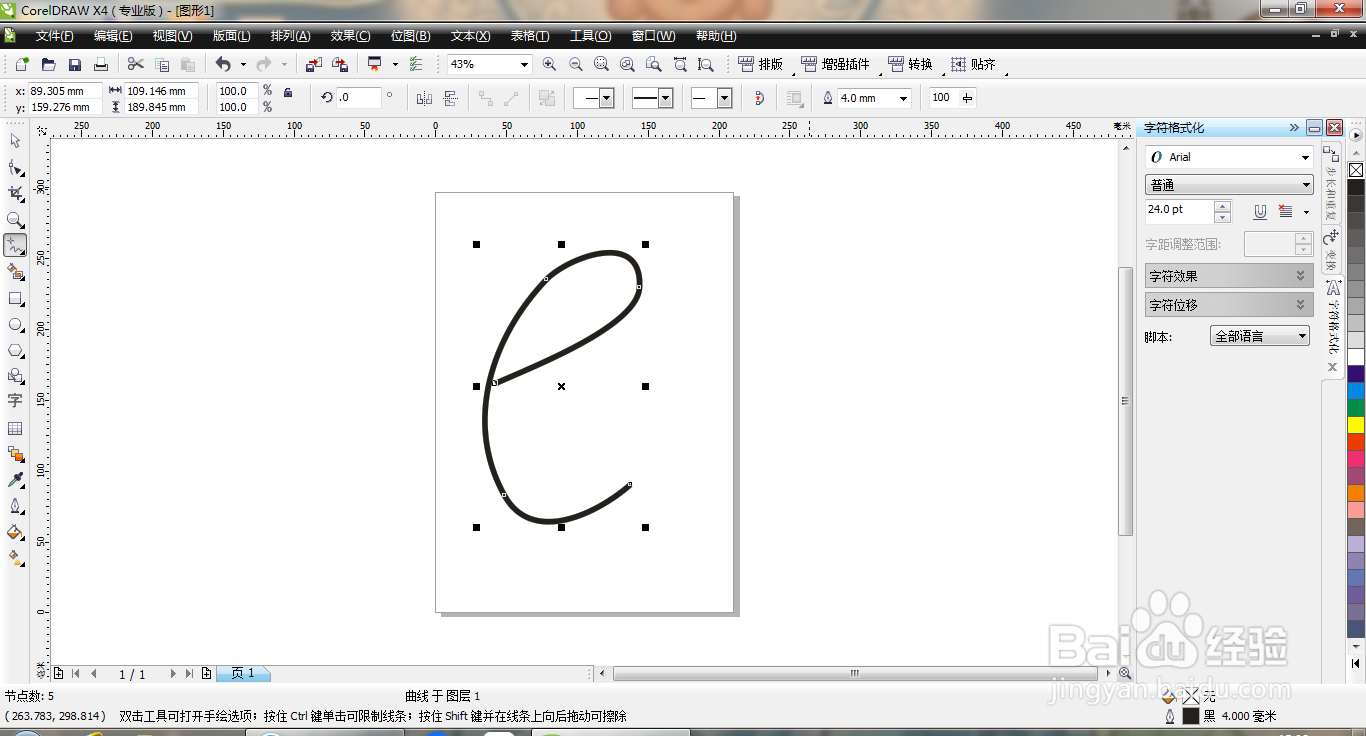
4、可再次调整,如图
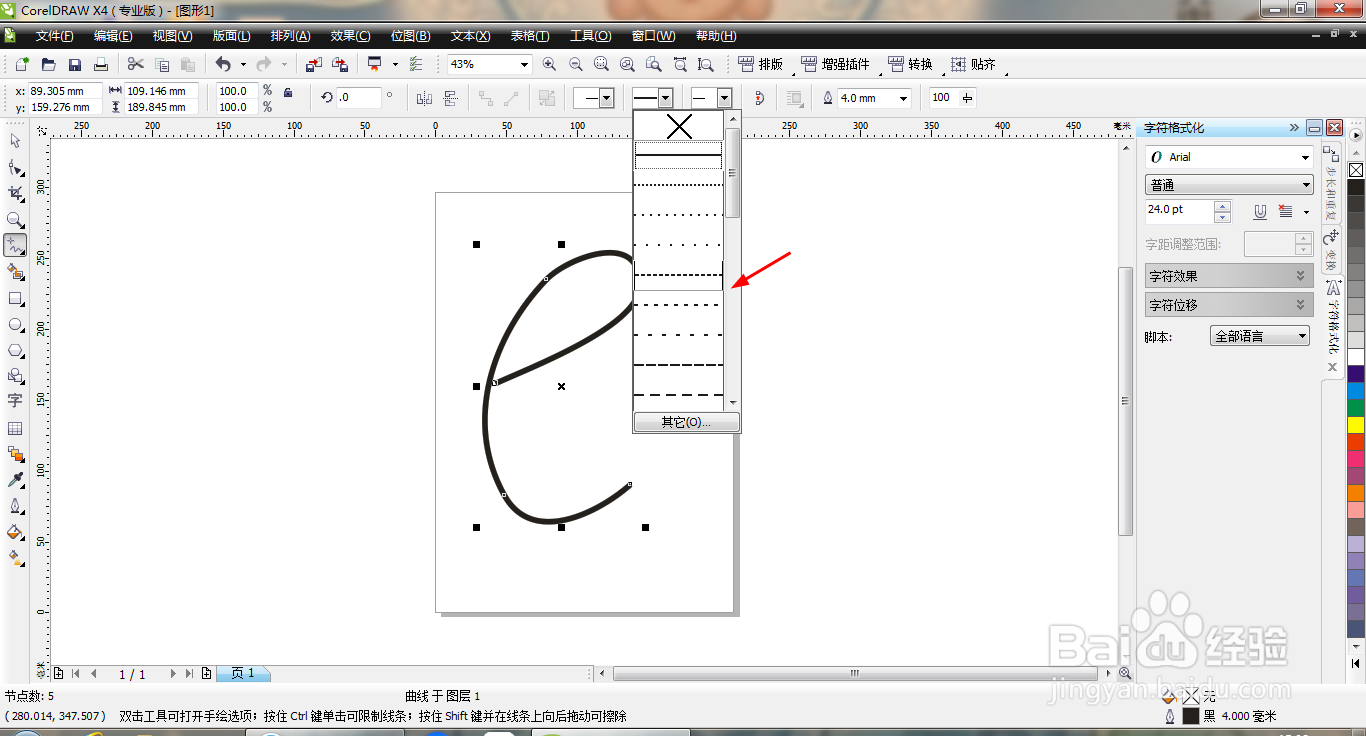
5、选择一种轮廓的样式,如图
6、再次调整图片的轮廓,如图
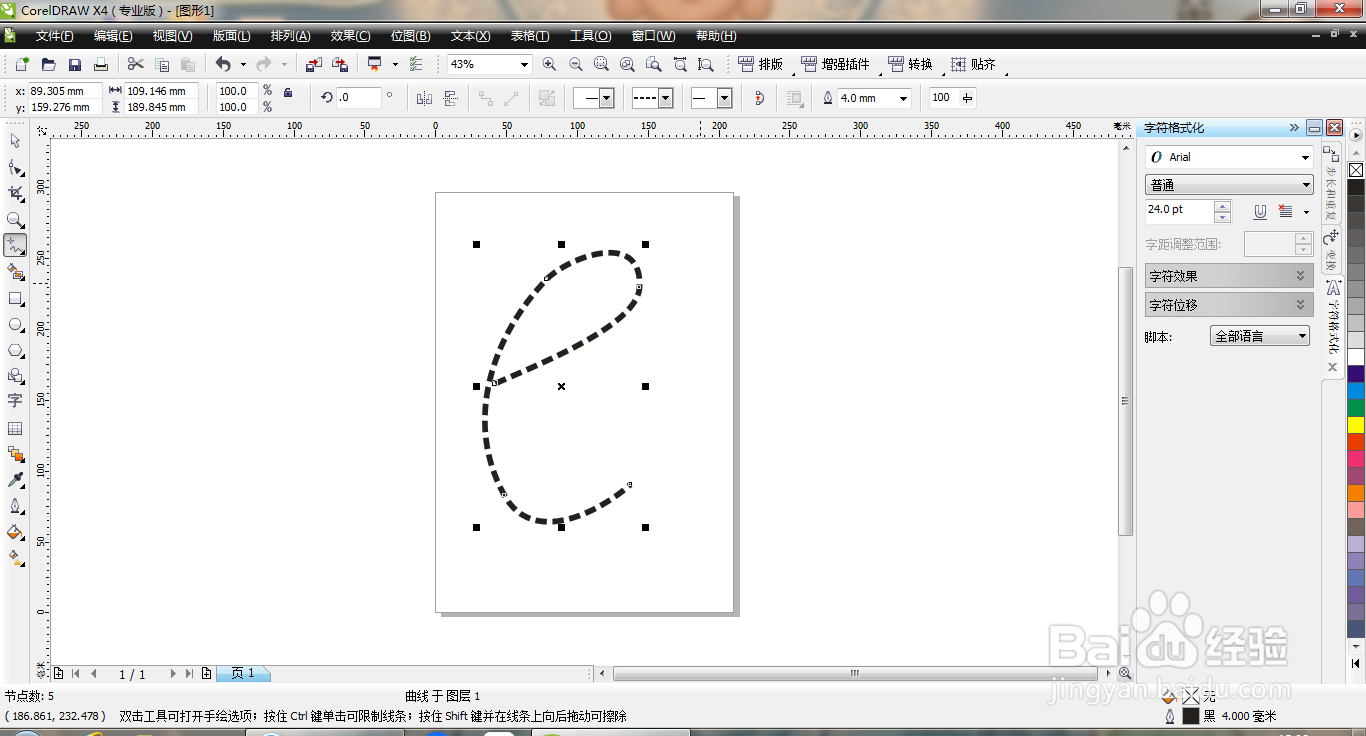
7、可再次选择一种样式,如图
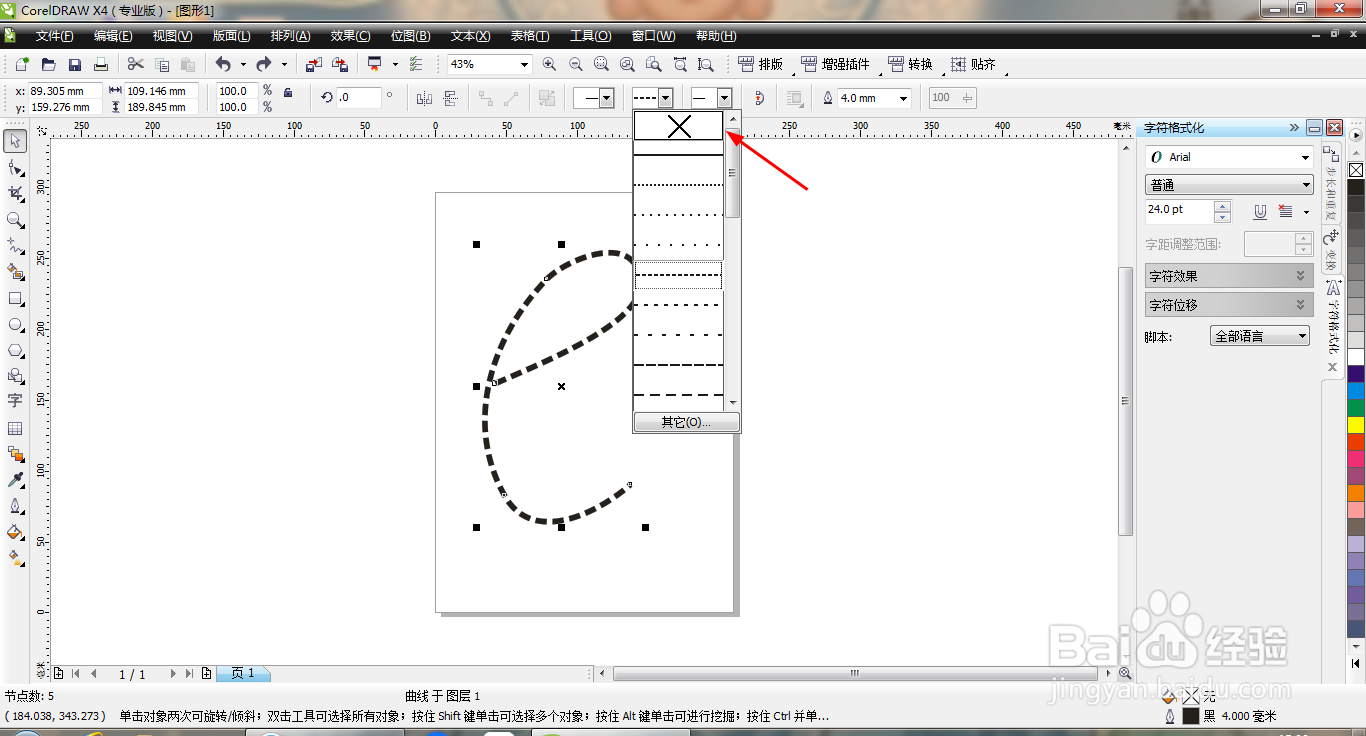
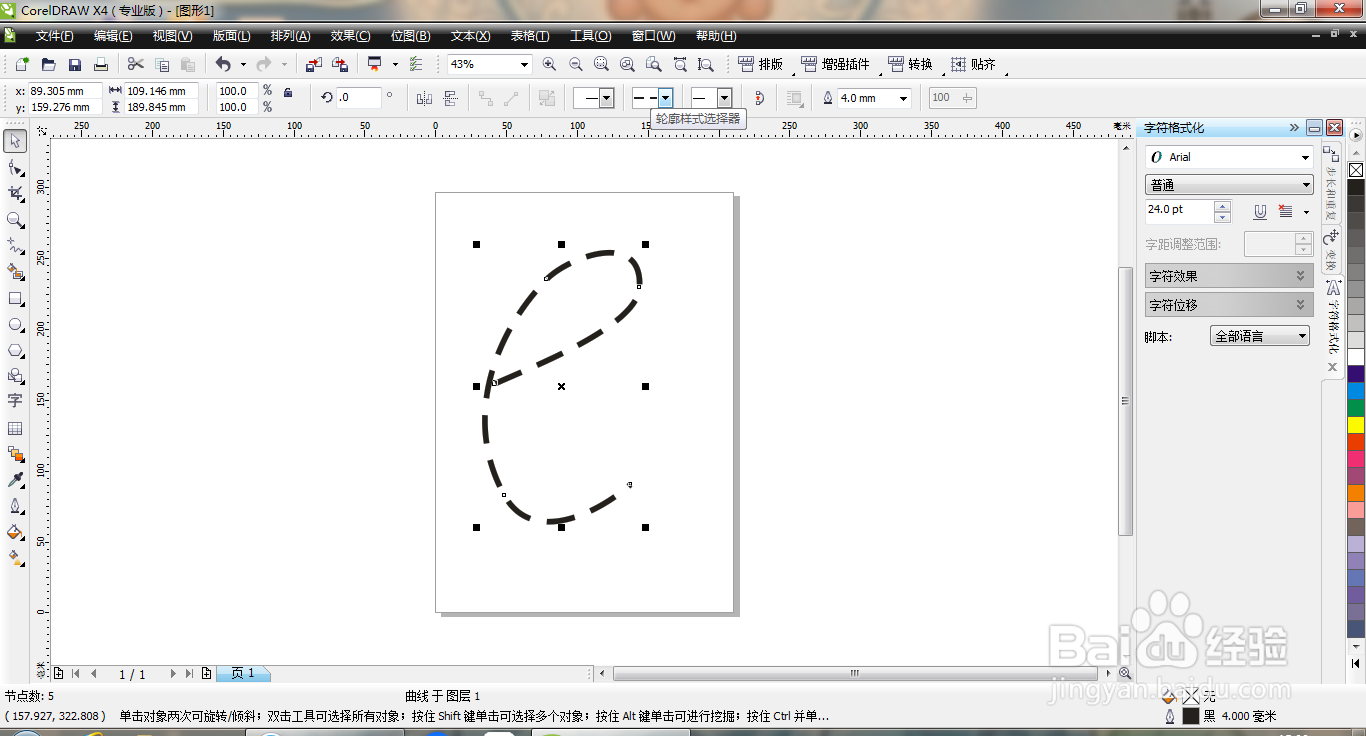
8、点击轮廓样式选择器,再次选择一种样式,如图
时间:2026-04-25 09:24:46
1、打开CDR软件,新建空白文档,按F5打开手绘工具,如图
2、按住鼠标左键快速绘制图案,如图
3、点击轮廓宽度,设置宽度为4毫米,点击确定,如图
4、可再次调整,如图
5、选择一种轮廓的样式,如图
6、再次调整图片的轮廓,如图
7、可再次选择一种样式,如图
8、点击轮廓样式选择器,再次选择一种样式,如图
