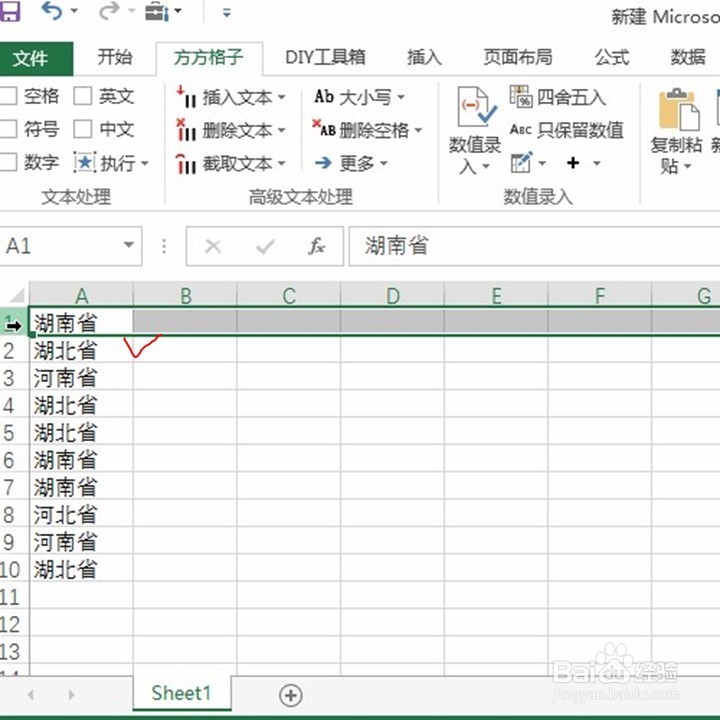
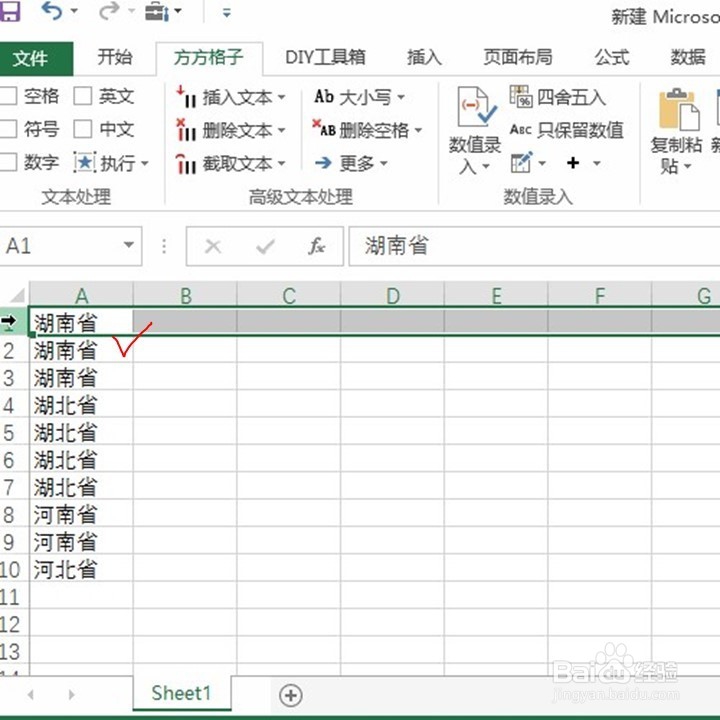
1、首先打开表格需要将数据进行排序,将相同的值排放在一起,如下图所示:
2、选中首行按快捷键ctrl+“+”,插入一行进行筛选,如下图所示:
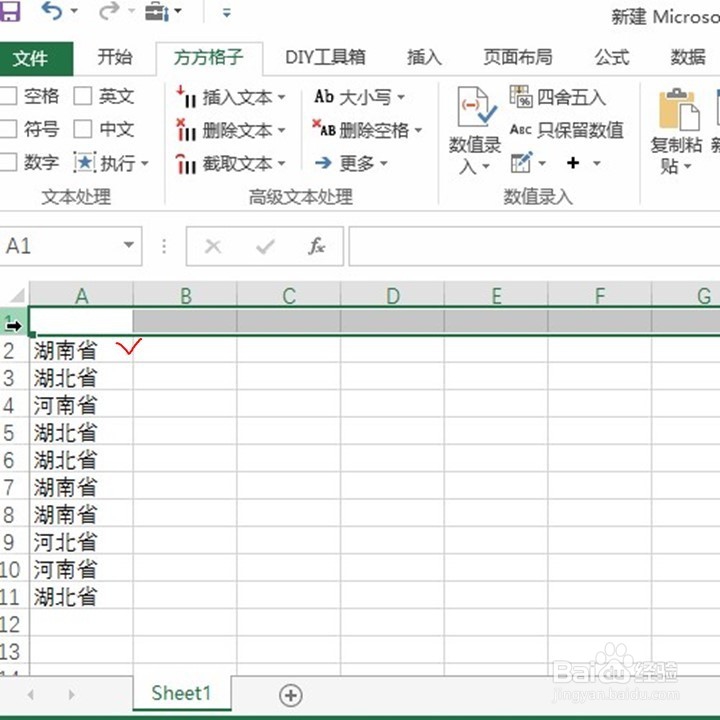
3、然后在A1单元格任意输入内容,并按快捷键ctrl+shift+l进行筛选,如下图所示:
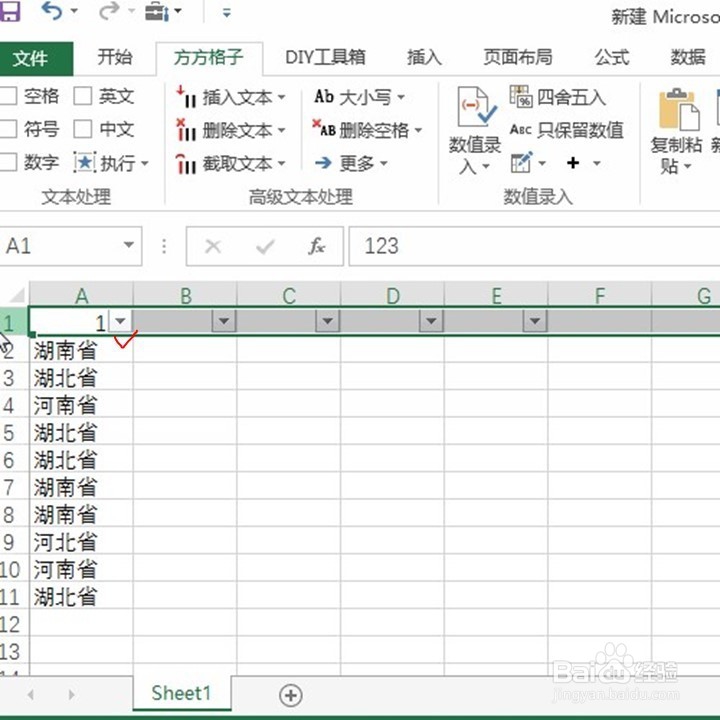
4、然后单击筛选按钮,选择降序排列,如下图所示:
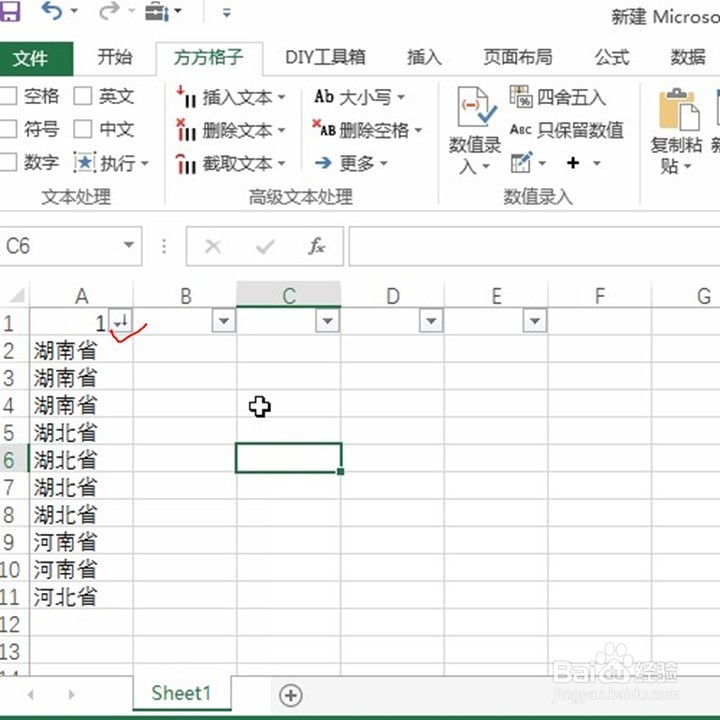
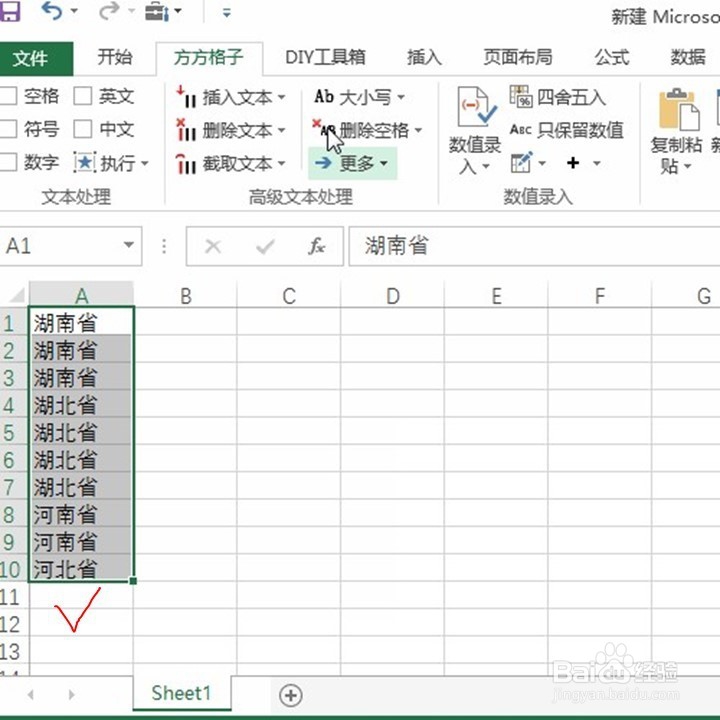
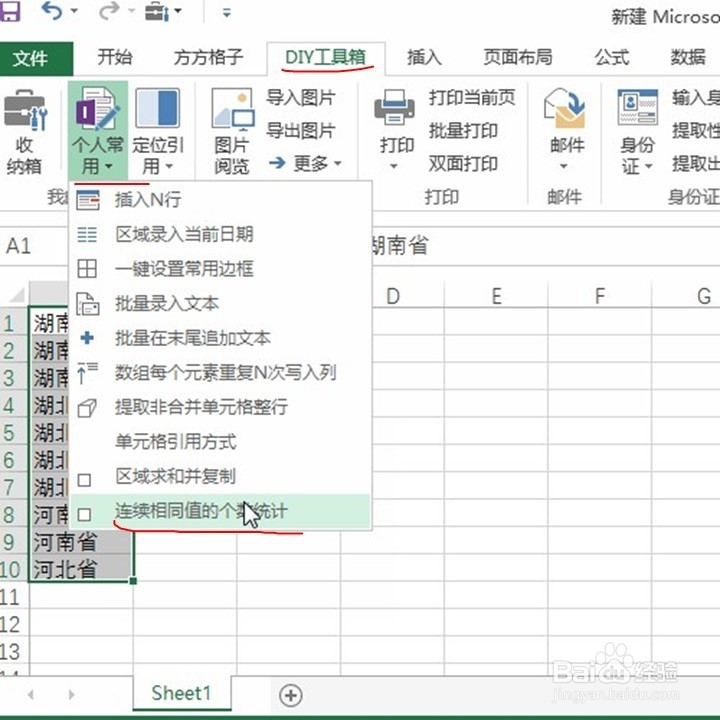
5、最后选择删除首行并选择区域数据,接着选择diy工具箱中的个人常用中的连续相同值的个数统计按钮,如下图所示:
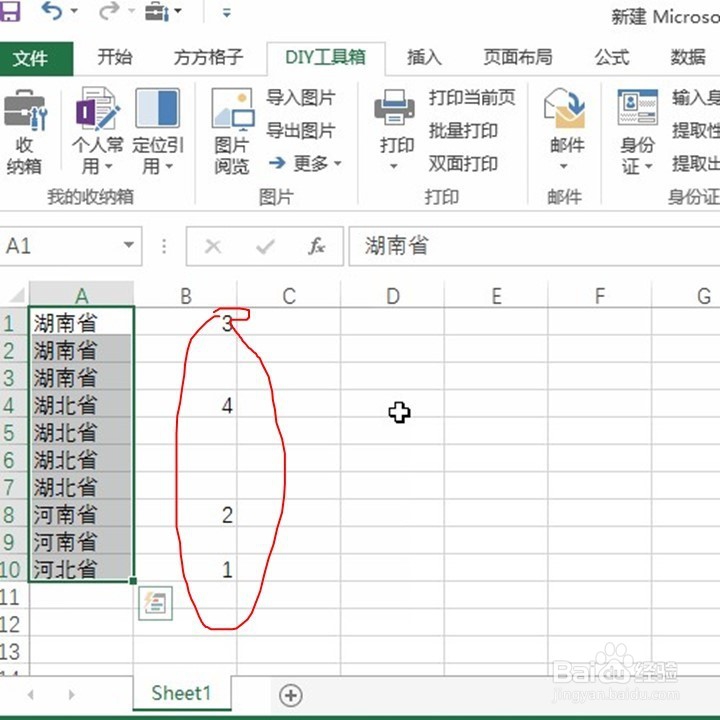
6、最后即可看到结果,如下图所示:
时间:2026-04-21 15:54:32
1、首先打开表格需要将数据进行排序,将相同的值排放在一起,如下图所示:
2、选中首行按快捷键ctrl+“+”,插入一行进行筛选,如下图所示:
3、然后在A1单元格任意输入内容,并按快捷键ctrl+shift+l进行筛选,如下图所示:
4、然后单击筛选按钮,选择降序排列,如下图所示:
5、最后选择删除首行并选择区域数据,接着选择diy工具箱中的个人常用中的连续相同值的个数统计按钮,如下图所示:
6、最后即可看到结果,如下图所示:
