在Win10中设置双系统启动顺序和启动时间

 时间:2024-10-13 13:36:21

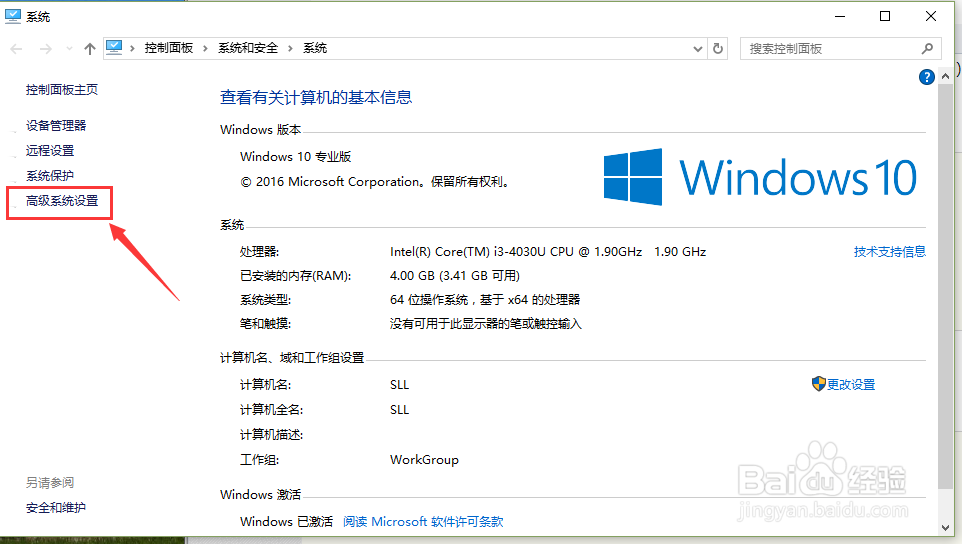
1、登录你的Win10系统,找到“此电脑”(“我的电脑”在Win中的新名字),右键选择属性,可以看见左侧的设置选项,如图。

在Win10中设置双系统启动顺序和启动时间

2、在这里选择最下面一行的“高级系统设置”,如图。

在Win10中设置双系统启动顺序和启动时间

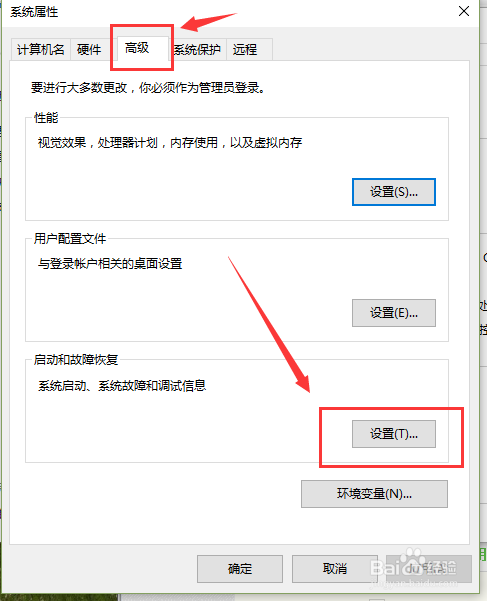
3、打开之后,选项卡切换到“高级”,在对话框的最下面可以看见“启动和故障恢复”区域,单击“设置(T)...”,如图。
在Win10中设置双系统启动顺序和启动时间

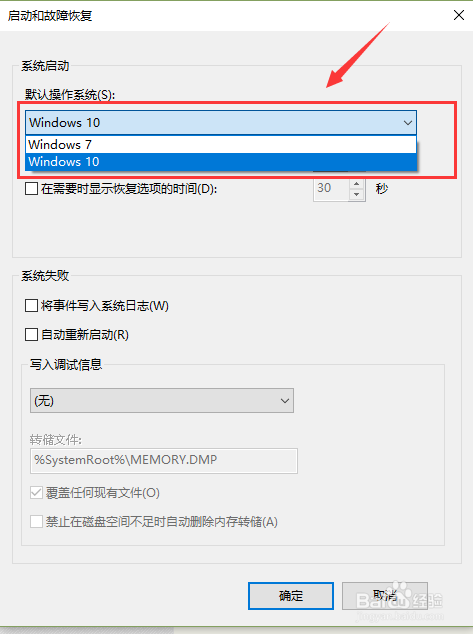
4、打开“启动和故障恢复”对话框之后,你能看拈络焓瘅见“默认操作系统”下拉列表,其中会显示你电脑中安装的所有被识别的操作系统,选择你需要优先启动的系统。
在Win10中设置双系统启动顺序和启动时间

5、如果在电脑重新启动的过程中,需要时间选择操作系统,那么需要勾选“显示操作系统列表的时间”,然后在后面输入显示的时间,时间长短按自己的需要设置。如果此项不勾选,系统启动时只会进入默认系统。

在Win10中设置双系统启动顺序和启动时间

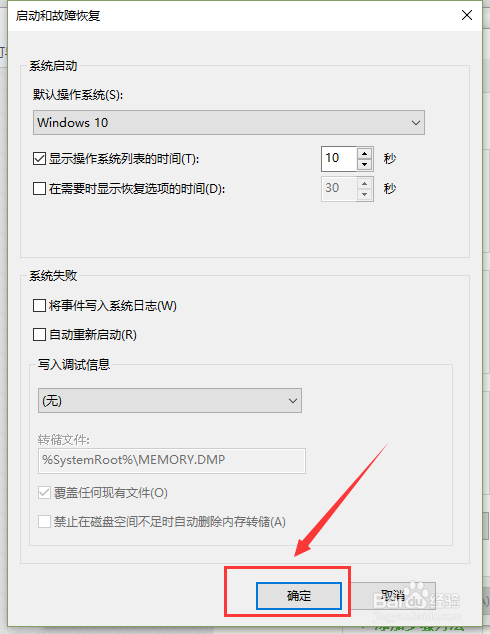
6、设置完成后别忘了“确定”。

在Win10中设置双系统启动顺序和启动时间
  • win7怎么关闭自动更新
  • windows10关闭自动更新
  • win10关闭自动更新方法
  • win7强制进入安全模式
  • 如何利用GHOST把硬盘拷贝到另一个硬盘里
  • 热门搜索
    水汆牛肉丸子的做法 小传怎么写 舞蹈花儿为什么这样红 李湘为什么那么有钱 前列腺肥大怎么办 萝卜怎么腌好吃又脆 英雄联盟为什么进不去 找不到工作怎么办 竹字五笔怎么打 黄花菜的家常做法