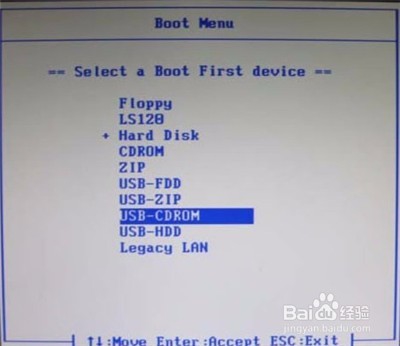
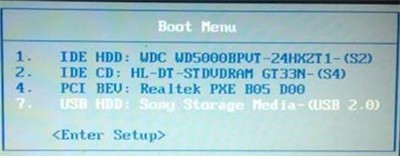
1、首先我们将制作好的PE启动盘连接电脑,开机出现开机画面时按下《DEL键》或者《F2键》进BIOS设置。
小知识:上下左右方向键进行光标移动,+号-号进行更改启动项。回车键确定,F0表示“保存并退出”。具体以BIOS界面上的说明为准。
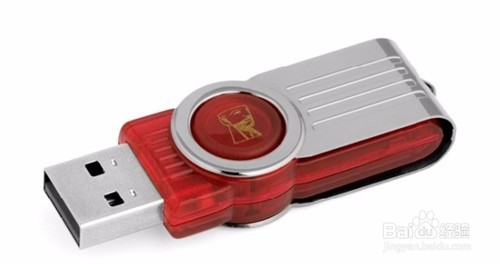


2、进入BIOS界面后,我们移动光标到“boot”,然后找到我们U盘的选项(不同电脑显示略有不同,一般会显示U盘品牌名称或者是以USB开头),小编这里显示的是“removable device”,意思为“可移动设备”。

3、通过键盘+号-号进行更改启动项。
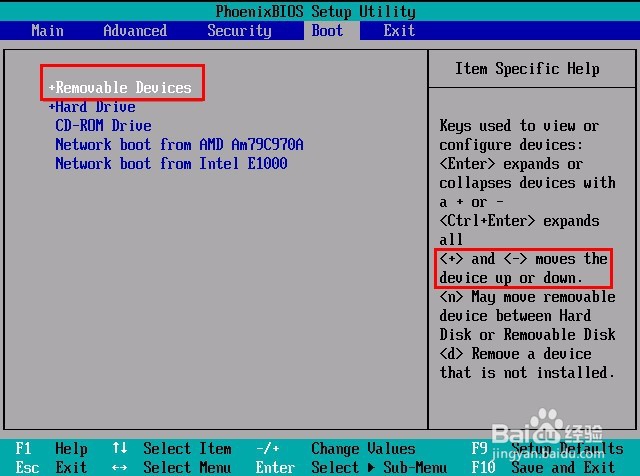
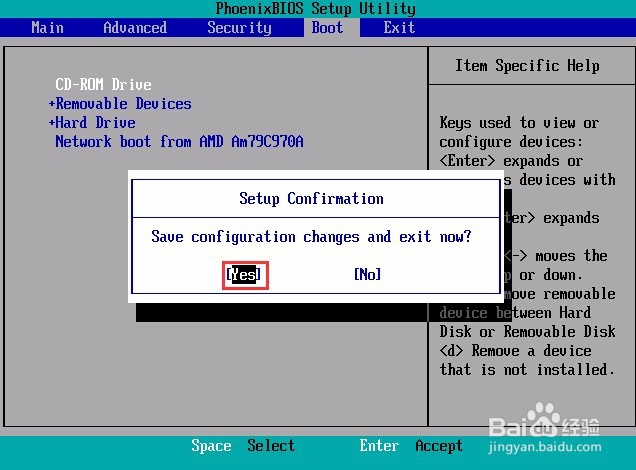
4、设置完成后,我们按下F10,弹窗中我们选择“yes”,回车键确定即可,重启后就能够实现从U盘启动了。

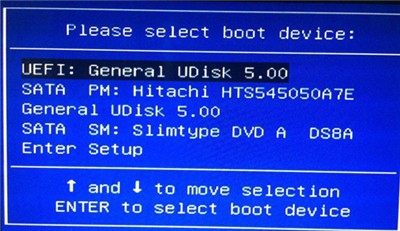
5、按主板、品牌电脑、笔记本电脑快捷启动热键选择U盘启动。

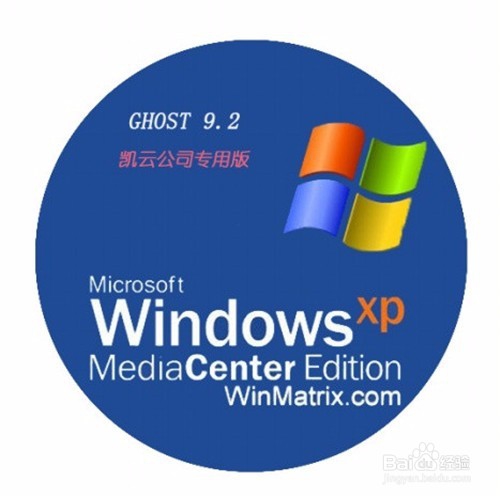
1、准备好系统光盘,开机出现开机画面时按下《DEL键》或者《F2键》进BIOS设置。打开光驱把系统光驱放进光驱中。
小知识:上下左右方向键进行光标移动,+号-号进行更改启动项。回车键确定,F0表示“保存并退出”。具体以BIOS界面上的说明为准。


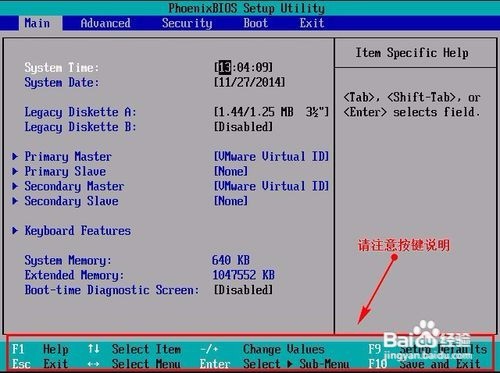
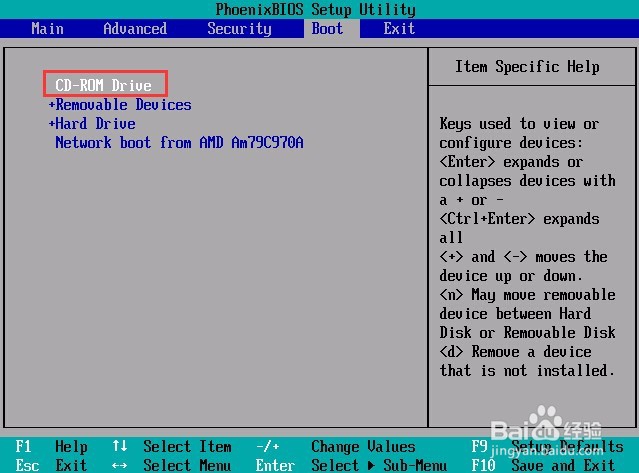
2、进入bios界面,此时可以通过键盘上的方向键移动光标,选择boot选项卡,下方会有选项出现,其中CD-ROM drive即为光驱所在的选项,如图所示:

3、通过键盘+号-号进行更改启动项。
4、设置完成后,我们按下F10,弹窗中我们选择“yes”,回车键确定即可,重启后就能够实现从U盘启动了。
5、按主板、品牌电脑、笔记本电脑快捷启动热键选择光驱启动。