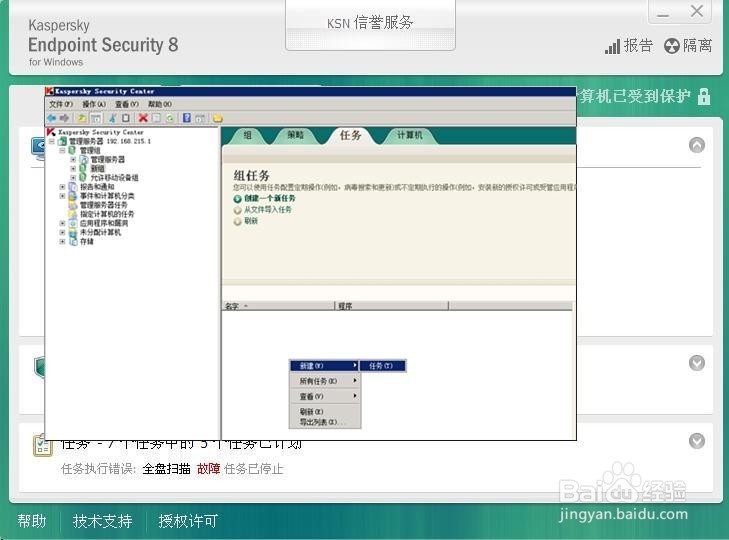
1、在卡巴斯基管理工具某组中的任务选项卡——空白处,右键——新建任务
2、修改任务名称为“更新”,点击下一步

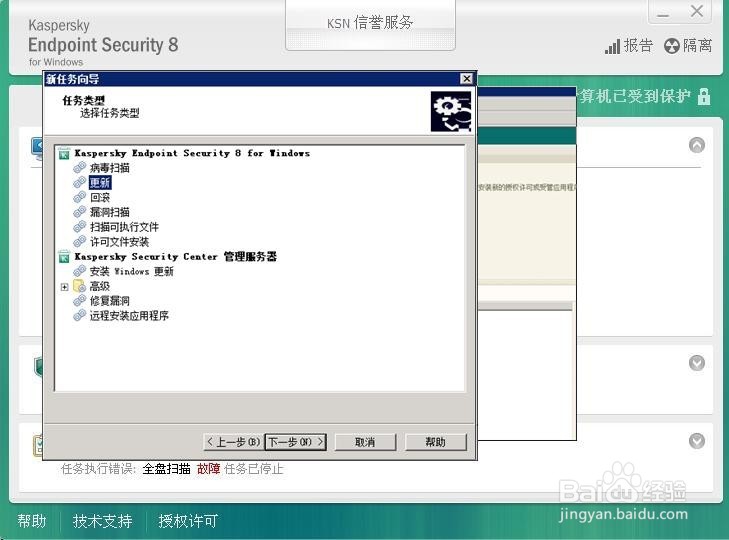
3、选择“更新”点击“下一步”
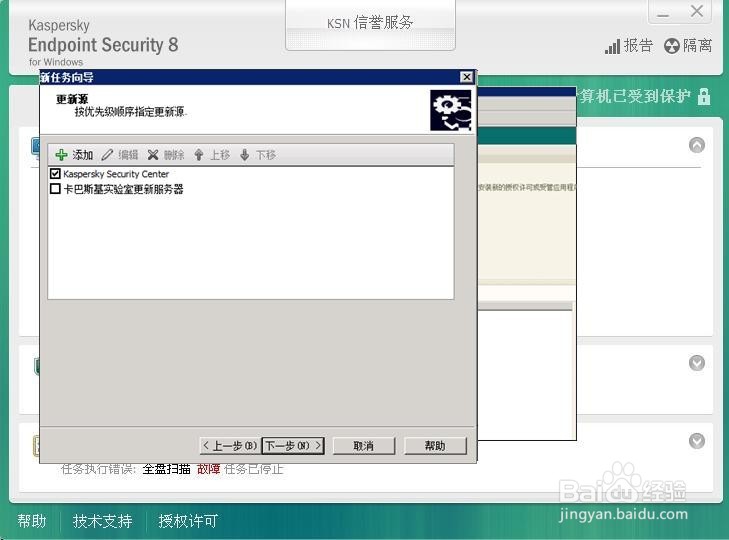
4、选择更新源“Kaspersky Security Center” 点击“下一步”
5、选择任务执行的时间为“在接收管理服务器更新时”单击“下一步”

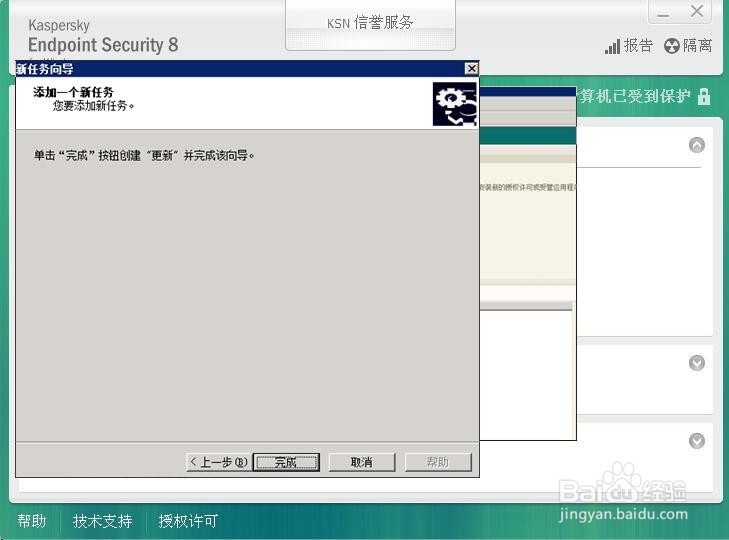
6、“完成”更新任务的建立。
时间:2026-04-30 14:07:33
1、在卡巴斯基管理工具某组中的任务选项卡——空白处,右键——新建任务
2、修改任务名称为“更新”,点击下一步
3、选择“更新”点击“下一步”
4、选择更新源“Kaspersky Security Center” 点击“下一步”
5、选择任务执行的时间为“在接收管理服务器更新时”单击“下一步”
6、“完成”更新任务的建立。
