Word文本如何设置分栏显示

 时间:2026-02-15 21:04:54

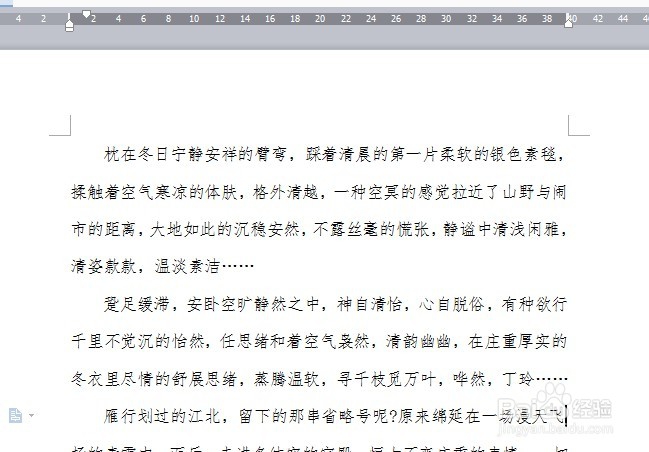
1、打开Word文档,找到你要编辑的文档内容。
Word文本如何设置分栏显示

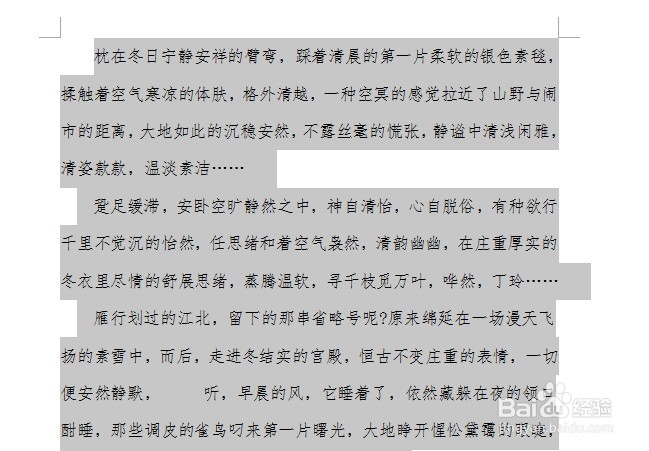
2、然后设置文档内容为分栏,首先我们要先选中文本,可以按住Ctrl+A键快速全选。
Word文本如何设置分栏显示

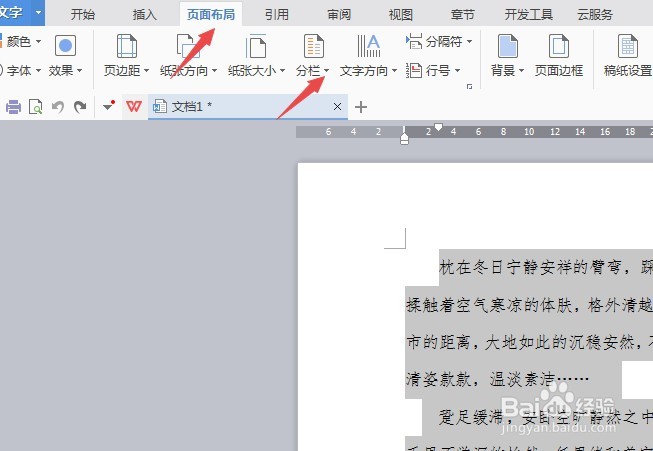
3、然后选择开始菜单下的页面布局,选择分栏设置。

Word文本如何设置分栏显示

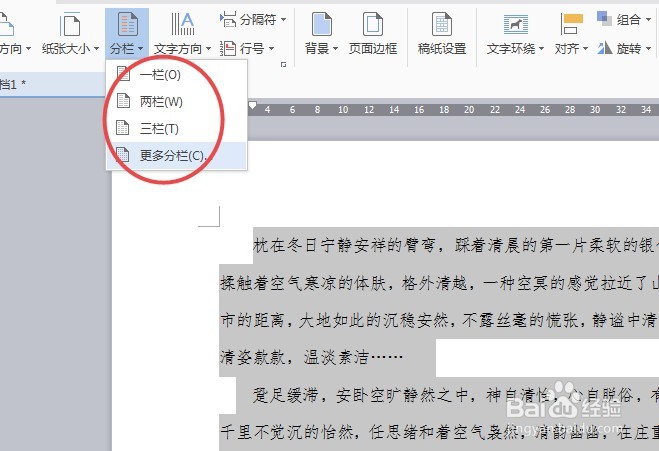
4、然后选择两栏或三栏或更多栏。我们选择更多栏,进入设置选项框进行设置。

Word文本如何设置分栏显示

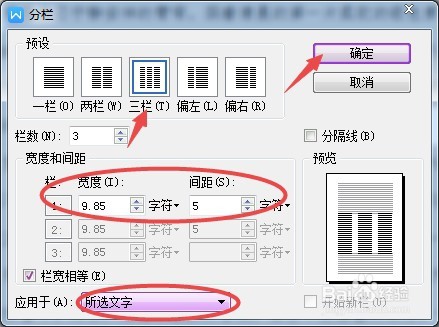
5、然后对栏次进行选择,设置好栏的宽度和间距,然后点击确定按钮。

Word文本如何设置分栏显示

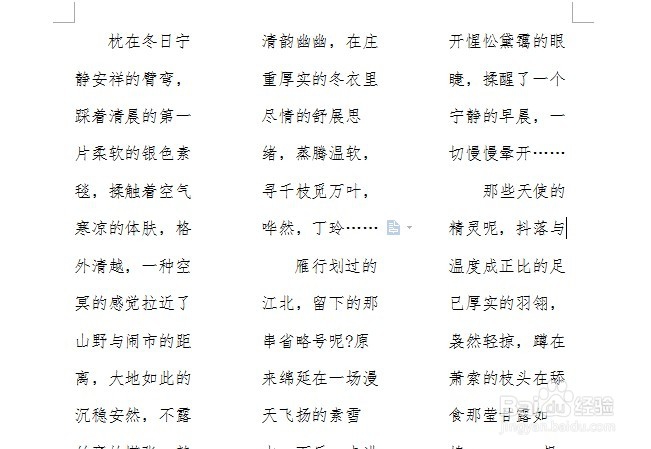
6、效果图,如下。可以看到文本已经分为三栏进行显示了。

Word文本如何设置分栏显示

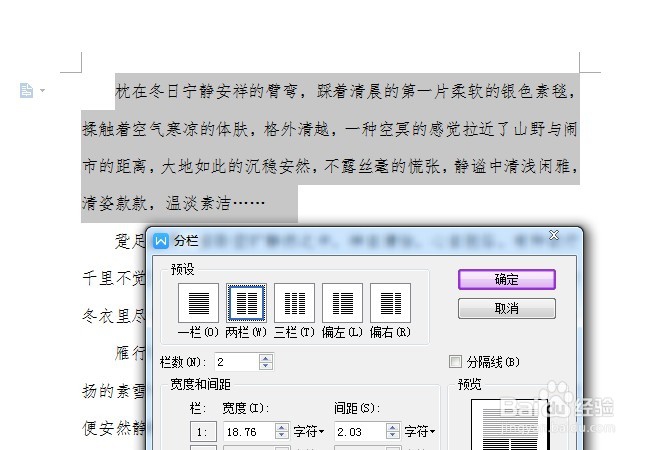
7、你可以根据自己的需要来进行设置,可以选择部分文本,首先还是选中,然后进行分栏设置。
Word文本如何设置分栏显示

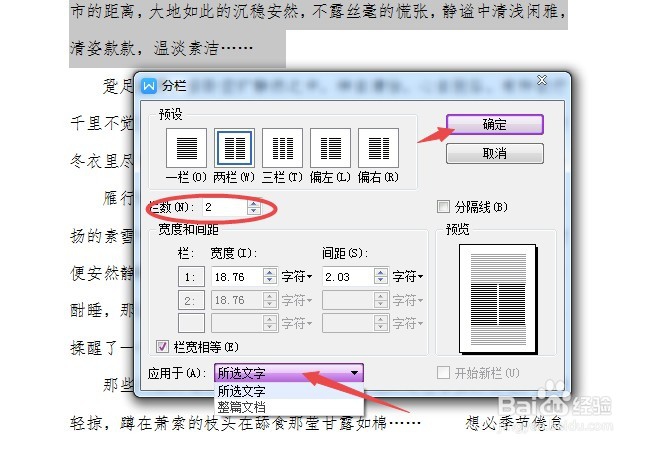
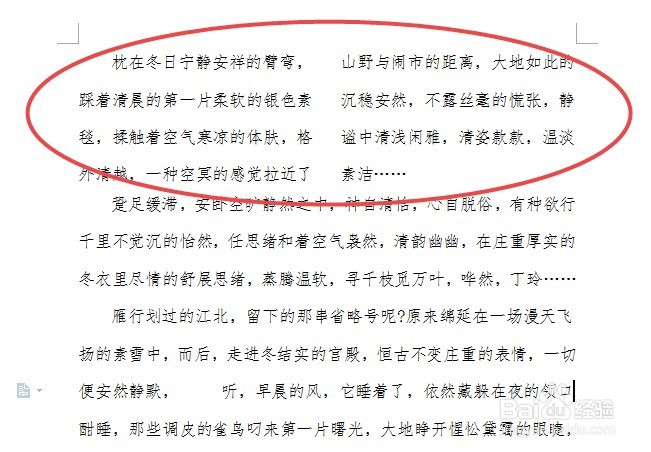
8、然后我设置为2栏,应用于所选文档,单击确定。

Word文本如何设置分栏显示

9、效果图,如下。大家可以举一反三,根据自己的需要和审美对文档进行分栏设置。
Word文本如何设置分栏显示

  • 如何对excel单元格进行绝对引用
  • EXCEL中如何运用记录单功能输入信息
  • Excel中我们如何在窗口选项中添加分页符功能
  • 在excel中自动填充数据时应拖动单元格的
  • if函数公式如何输入
  • 热门搜索
    cpu风扇怎么拆 蜂蜜怎么辨别真假 联通彩铃怎么设置 鱿鱼干怎么泡发 富贵包怎么形成的 联想笔记本怎么样 外阴痒是怎么回事 血管堵塞怎么治疗 problem怎么读 怎么会怀孕