1、打开你想要对这物体的颜色进行封装对应的材质,点击这后面的standard。

2、选择弹出对话框里面的vr材质包裹器,点击确定。这个材质是要安装和打开vr渲染插件后才会显示哦,如果不知道怎么开的朋友请移步下面的经验引用小蓝字,点击字就可以转到。找到这个材质的请继续下一步。

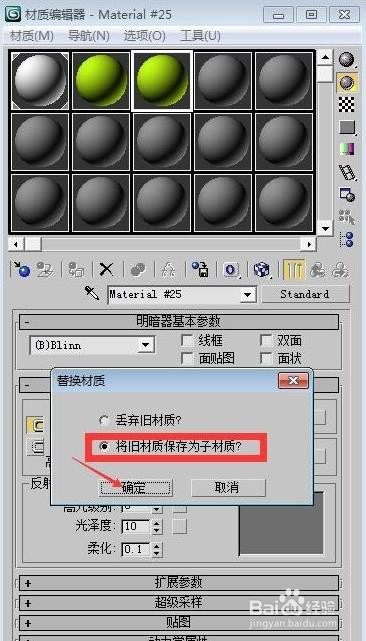
3、在这里会有个提示,我们保持默认的选择将旧材质保存为子材质,点击确定。这样我们就不用再去调整材质原来的参数。
4、把生成全局照明的选项前面的勾去掉。

5、然后将材质重新赋予物体,这样这个物体的颜色就会被锁定在物体上面,不会对旁边的物体产生影响。接下来看一下实际效果。

6、这个就是渲染出来的效果,左边是不加材质包裹器的材质,渲染出来会出现色彩溢出的效果。右边的材质是加了材质包裹器的材质,这样渲染出来旁边的物体不受这个物体的颜色影响,就没有色溢的影响。这样就可以根据实际的需要控制色彩的溢出了。

