Word 2016如何设置文档中段落与段落之间的间距

 时间:2026-04-26 04:25:12

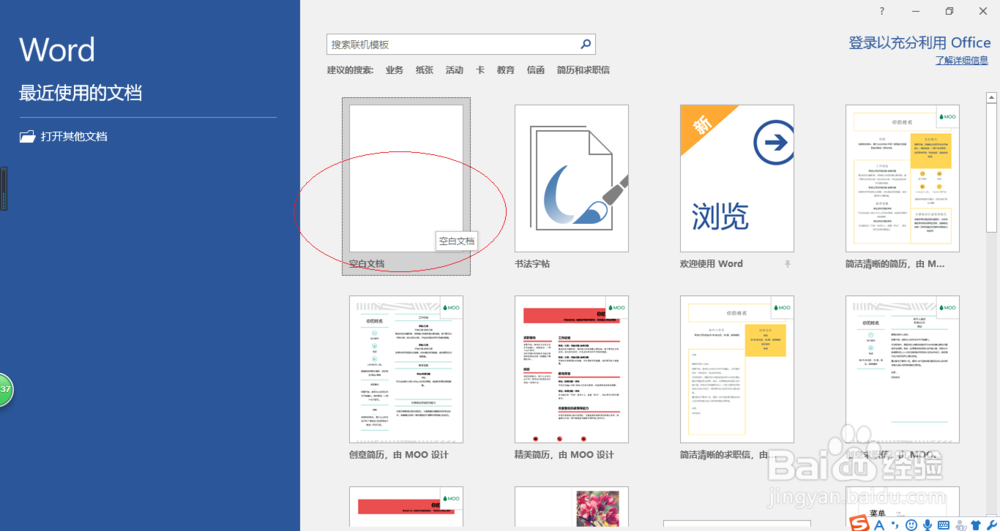
1、启动Word 2016文字处理应用软件,如图所示点击屏幕右侧新建空白文档。
Word 2016如何设置文档中段落与段落之间的间距

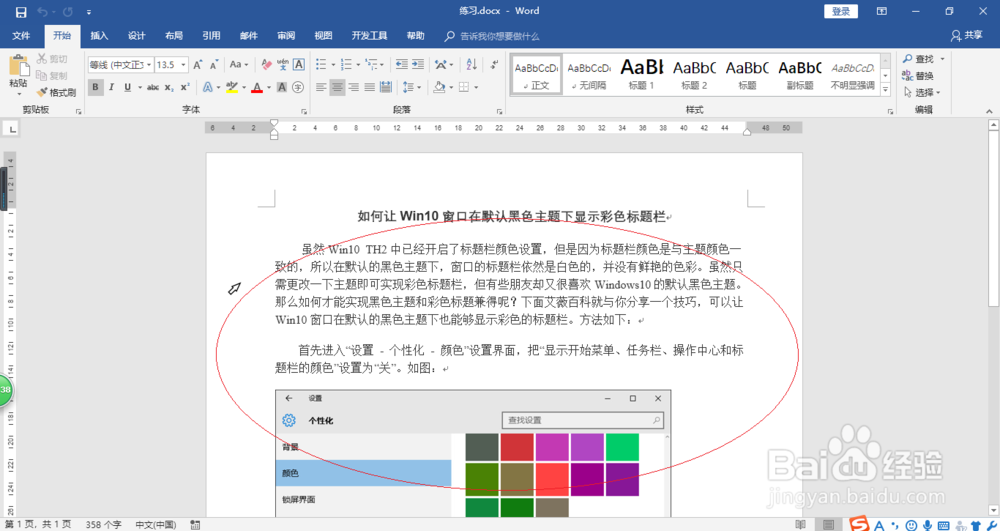
2、根据课程实验创建文本文档,如图所示。本例要求设置文档段落与段落之间的间距,用于对此文档的内容进行排版。
Word 2016如何设置文档中段落与段落之间的间距

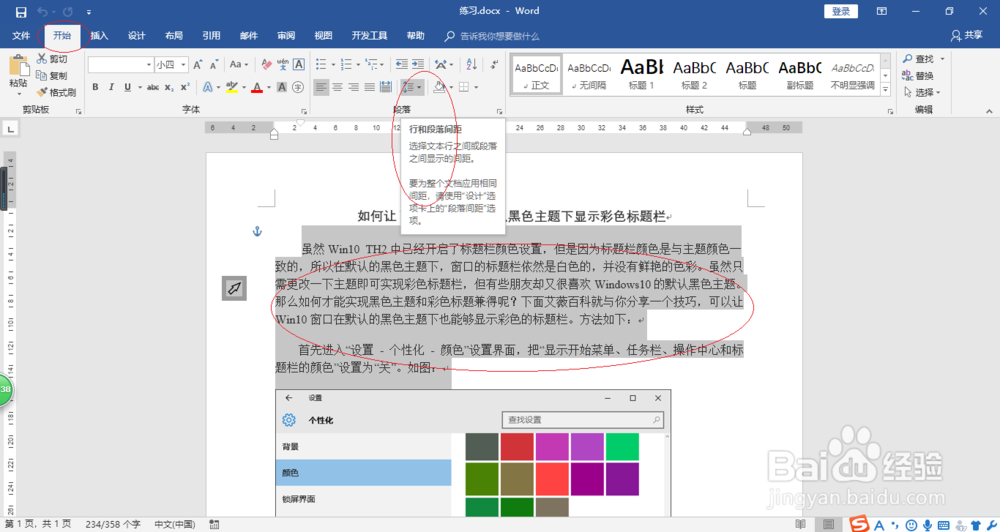
3、如图所示,选中需要调整段与段间距的段落。选择"开始→段落"功能区,点击"行与段落间距"图标向下箭头。
Word 2016如何设置文档中段落与段落之间的间距

4、弹出下拉列表选项,如图所示。选择"行距选项..."项,下步将进行设置文档段落与段落之间的间距操作。

Word 2016如何设置文档中段落与段落之间的间距

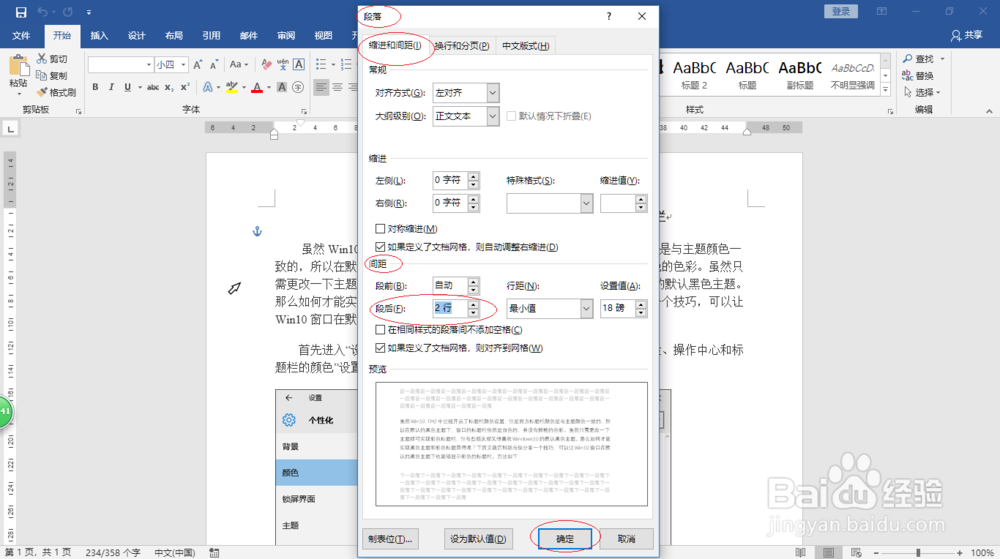
5、如图所示,弹出"段落"对话框。选择"缩进和间距"标签,点击"间距→段后"文本框数值按钮调整段间距。
Word 2016如何设置文档中段落与段落之间的间距

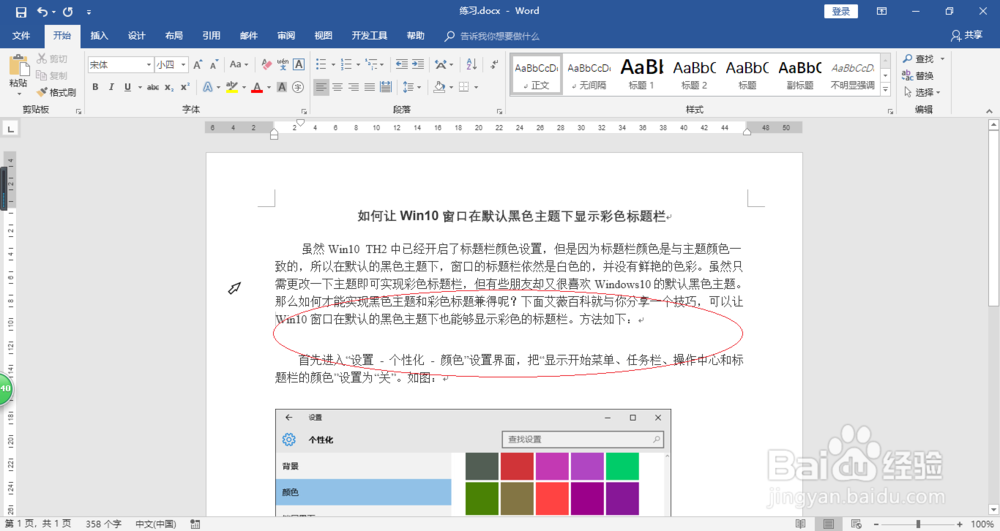
6、完成设置文档段落与段落之间的间距操作,如图所示。本例到此结束,希望对大家能有所帮助。
Word 2016如何设置文档中段落与段落之间的间距

  • WORD中设置字体间距及字体在表中位置的方法
  • Excel2003求平均值函数公式的运用
  • 在word中显示和隐藏标尺和网格线
  • 在excel2010只能够怎么样进行自定义排序?
  • excel2010在单元格列中间位置对齐小数点
  • 热门搜索
    鼻子堵塞不通气怎么办 荸荠的做法 龙利鱼的做法大全家常 麦片粥的做法 鱿鱼圈的做法 鸡心怎么做好吃 隽怎么读 糕点的做法 银耳百合汤的做法 nfc功能怎么用