1、在本例中,需要随机抽样调查五个产品的质量问题,可以这么操作,打开 方方格子 工具箱。

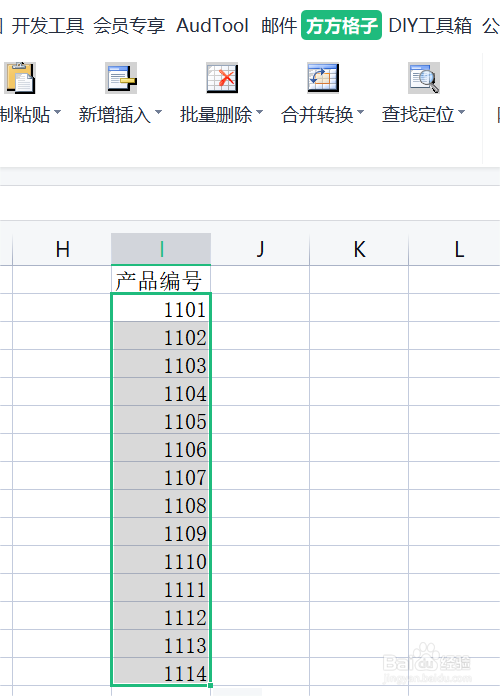
2、选中要进行随机抽样的单元格区域。
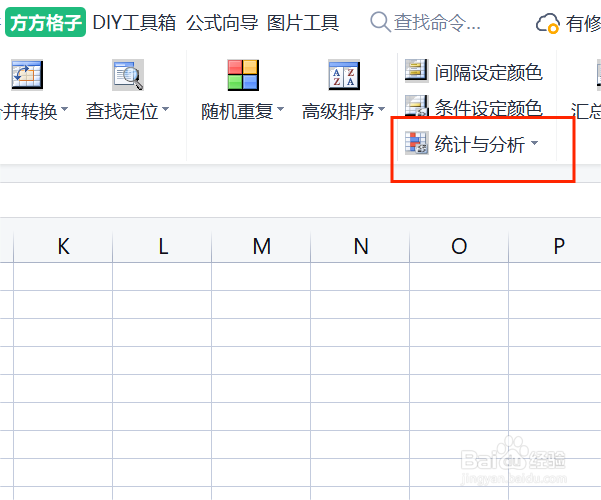
3、在工具箱中,点击“统计与分析”。
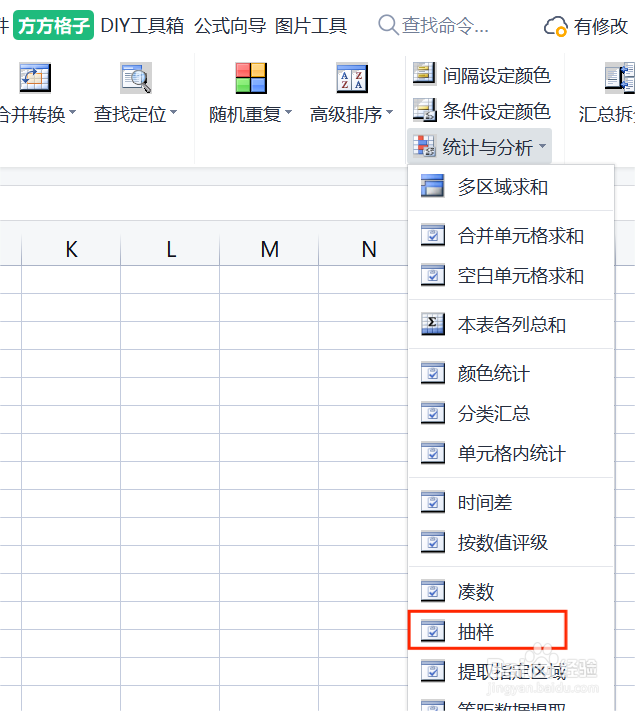
4、在统计与分析中,点击抽样。
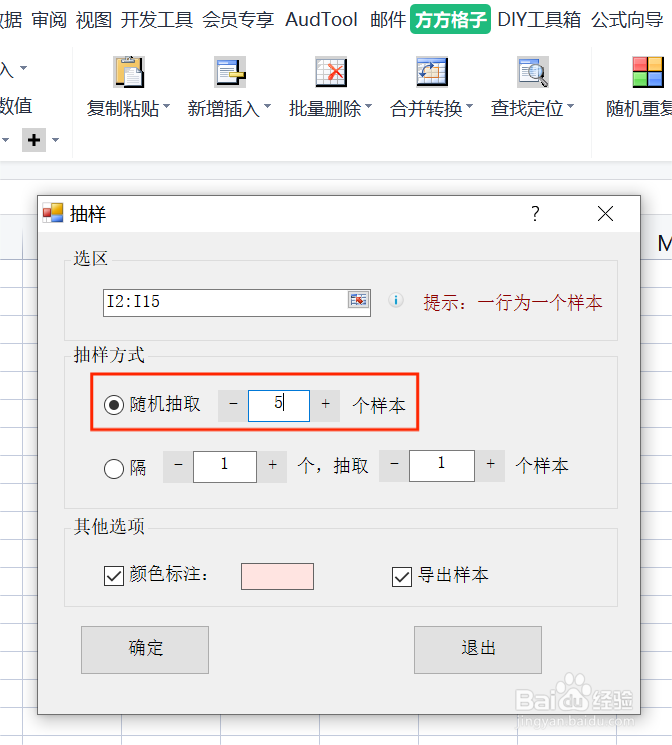
5、选择抽样方式,这里我们选择“随机抽样”,点击“确定”。
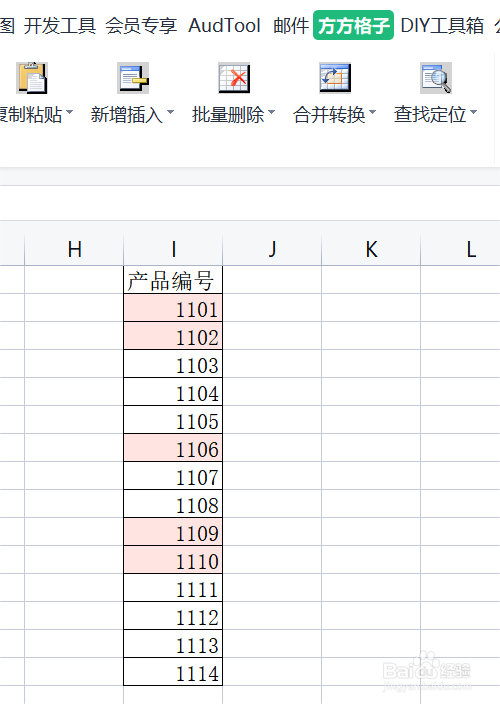
6、如图,以下就是随机抽样结果。
时间:2026-04-30 20:24:26
1、在本例中,需要随机抽样调查五个产品的质量问题,可以这么操作,打开 方方格子 工具箱。
2、选中要进行随机抽样的单元格区域。
3、在工具箱中,点击“统计与分析”。
4、在统计与分析中,点击抽样。
5、选择抽样方式,这里我们选择“随机抽样”,点击“确定”。
6、如图,以下就是随机抽样结果。
