1、我们在用u盘装系统的时候,除了直接按启动快捷键选择u盘启动之外,还能够在bios中设置u盘启动,但很多用户反映说在索尼笔记本bios中设置u盘启动一直不成功,这是怎么一回事呢?索尼笔记本怎么在bios设置u盘启动?

2、然后依然在boot选项卡中,按方向键“↑、↓”选择External Device,如图所示:
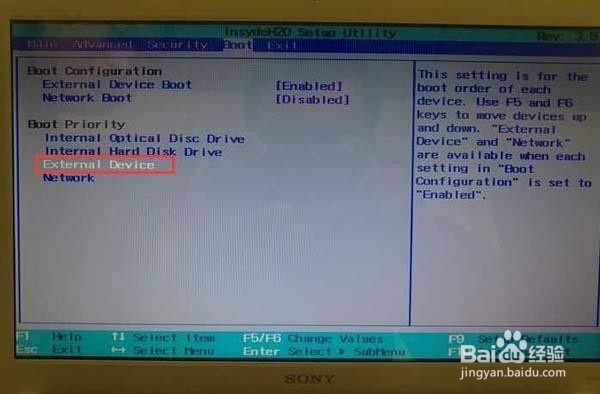
3、接着按f5将External Device移动到上面,如图所示:

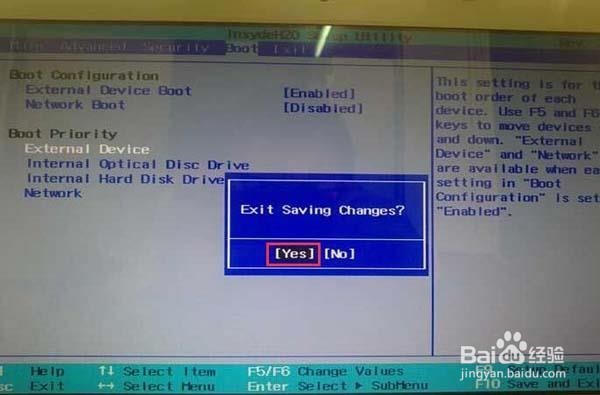
4、最后按f10,选择yes保存设置即可,如图所示:
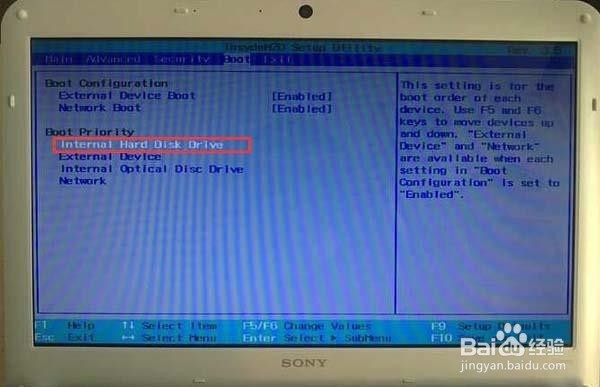
5、 需要注意的是,安装完后系统后,要把bios设置为从硬盘启动,因为刚才设置的是从u盘启动,不然就会进不去系统。设置硬盘启动还是按f2进入bios,切换至boot选项卡后,在boot priority里把Internal Hard Disk Drivce移动到最上面,如图所示:
6、总结:以上便是索尼笔记本bios设置u盘启动的具体教程,完成设置u盘启动之后,就能够开机进入pe进行重装系统了。
