使用U盘为驱动GHO系统文件方式为电脑装系统

 时间:2026-02-15 20:08:44

1、1.小编是以华硕A53S笔记本电脑为大家演示的。

注意:U盘驱动必须是做好的。

首先把U盘插入电脑。

使用U盘为驱动GHO系统文件方式为电脑装系统

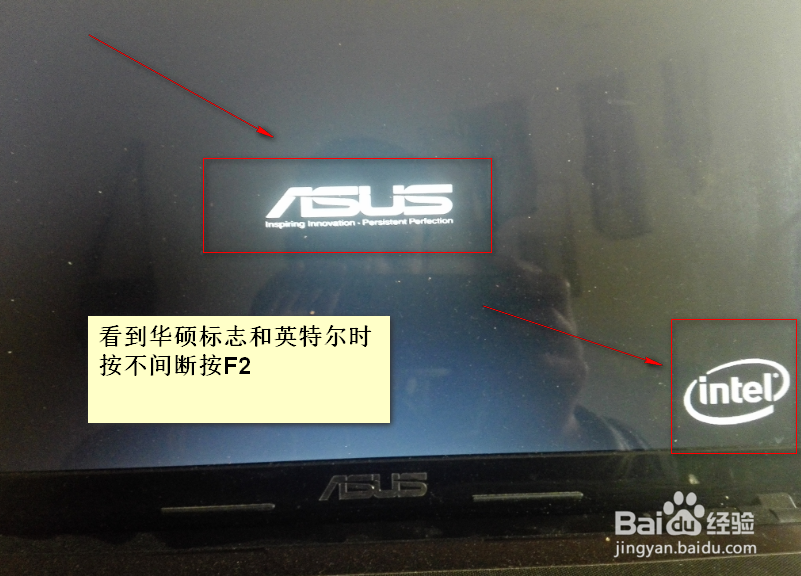
2、2.开机:看到华硕和英特尔标志时要不间断按F2进入系统设置。

使用U盘为驱动GHO系统文件方式为电脑装系统

使用U盘为驱动GHO系统文件方式为电脑装系统

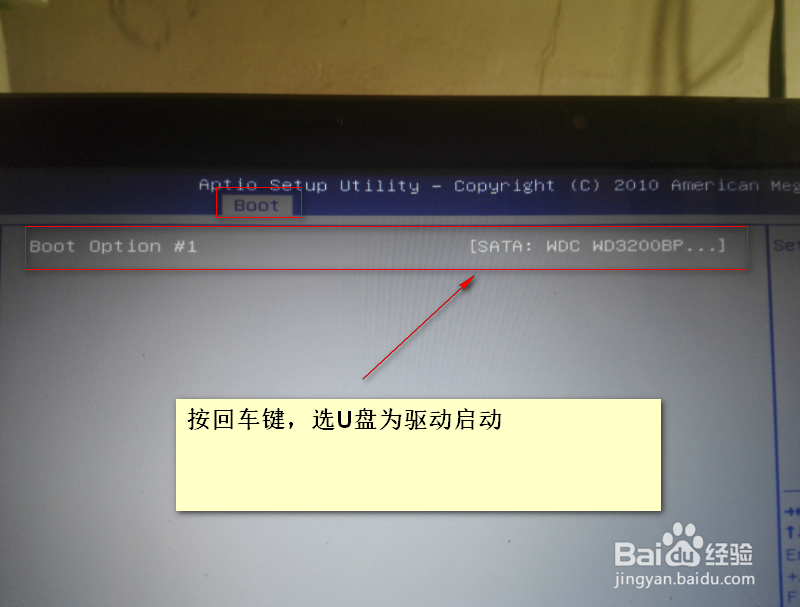
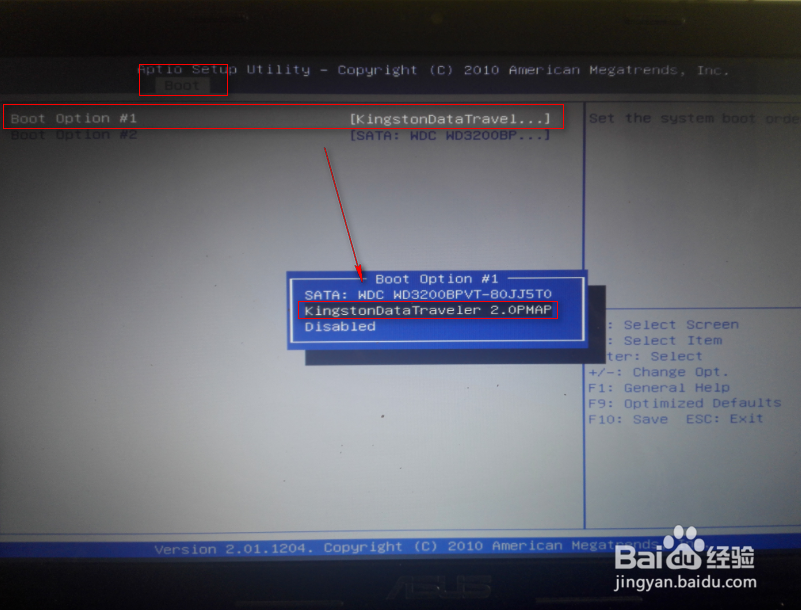
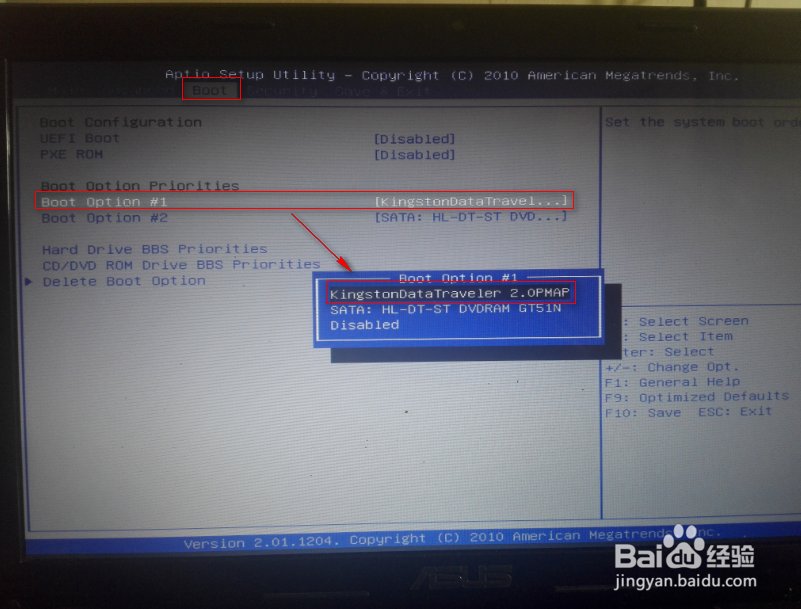
3、3.进入系统设置后选:BOOT项--》在选:Hard Drive BBS Prior ities项--》选:Boot Option #1 项(按回车键,选U盘为驱动启动)--》返回首选项Boot项选:Boot Option #1 项也把该项(按回车键,选U盘为驱动启动)

使用U盘为驱动GHO系统文件方式为电脑装系统

使用U盘为驱动GHO系统文件方式为电脑装系统

使用U盘为驱动GHO系统文件方式为电脑装系统

使用U盘为驱动GHO系统文件方式为电脑装系统

使用U盘为驱动GHO系统文件方式为电脑装系统

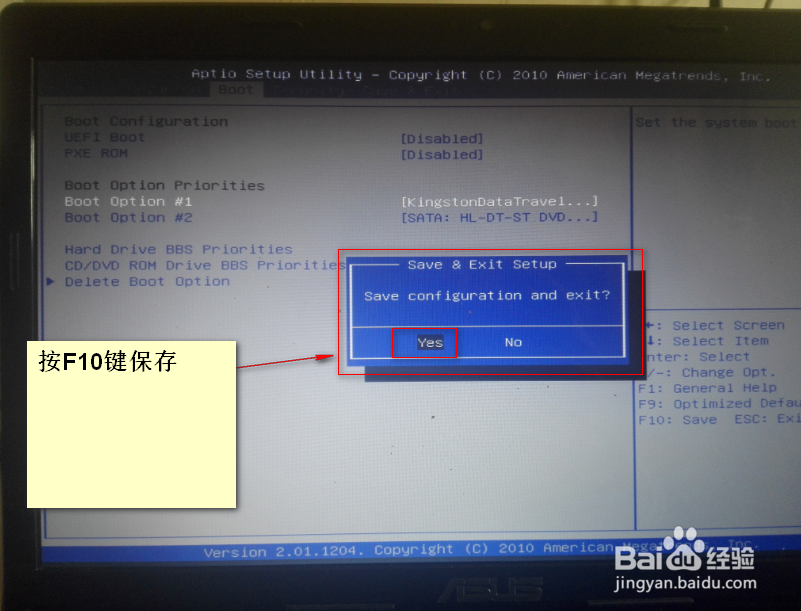
4、4.全部设置好后,按F10保存就进入PE系统界面。-->进入PE系统后选:[02]运行Win8PE(适用新机)-->选定后按回车键会自动进入PE系统安装系统界面。
使用U盘为驱动GHO系统文件方式为电脑装系统

使用U盘为驱动GHO系统文件方式为电脑装系统

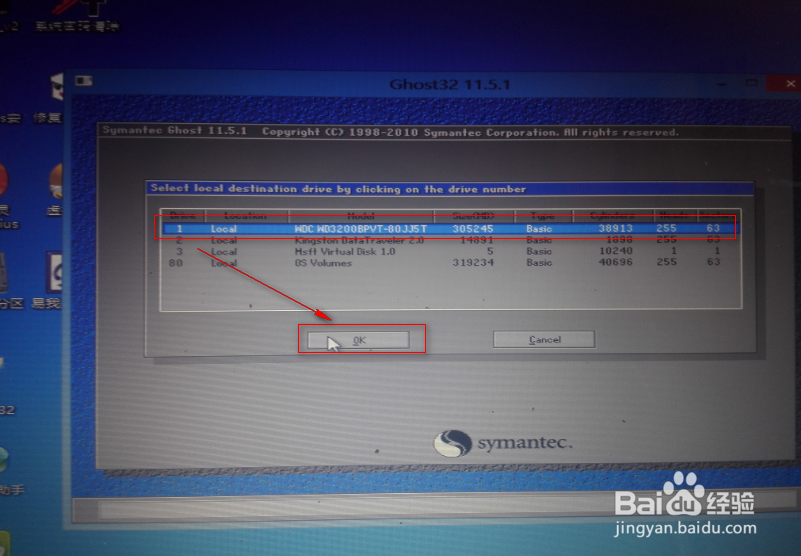
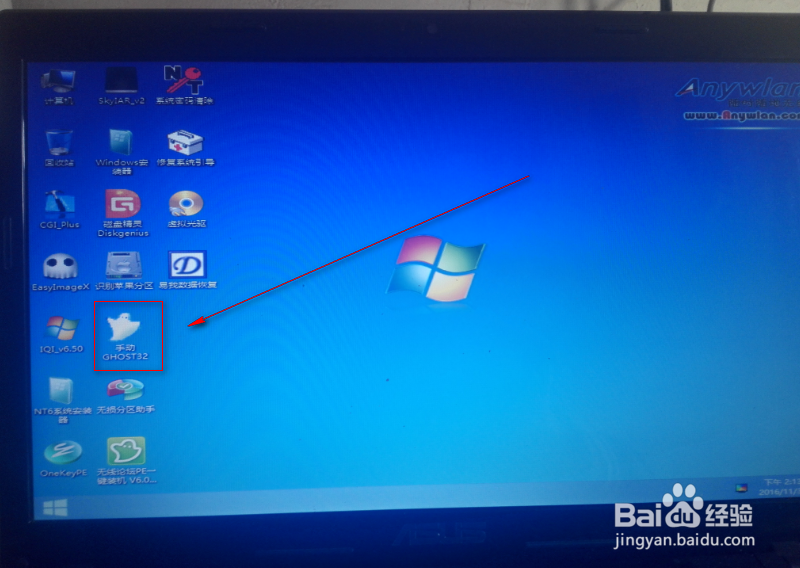
5、5.进入PE系统安装系统界面后点击:手动GHOST32--》选:Local第一项--》Parlilion第二项--》选第三项
使用U盘为驱动GHO系统文件方式为电脑装系统

使用U盘为驱动GHO系统文件方式为电脑装系统

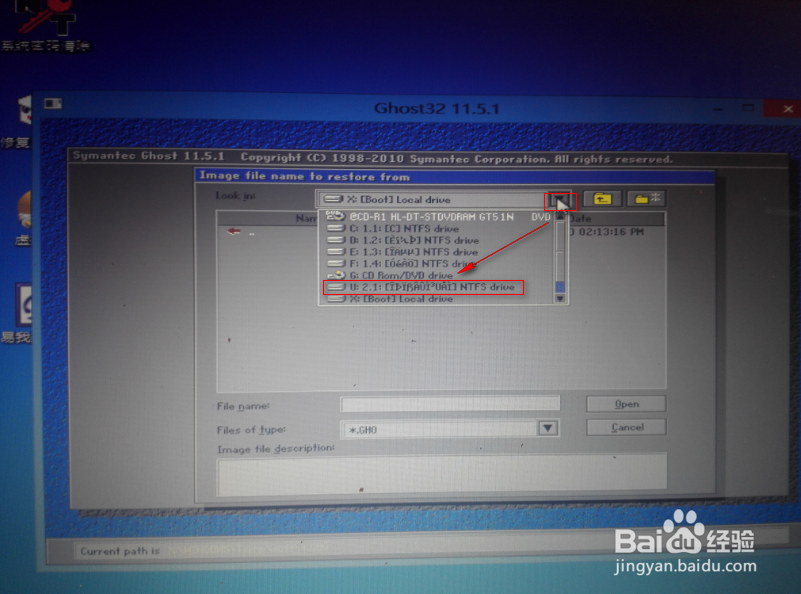
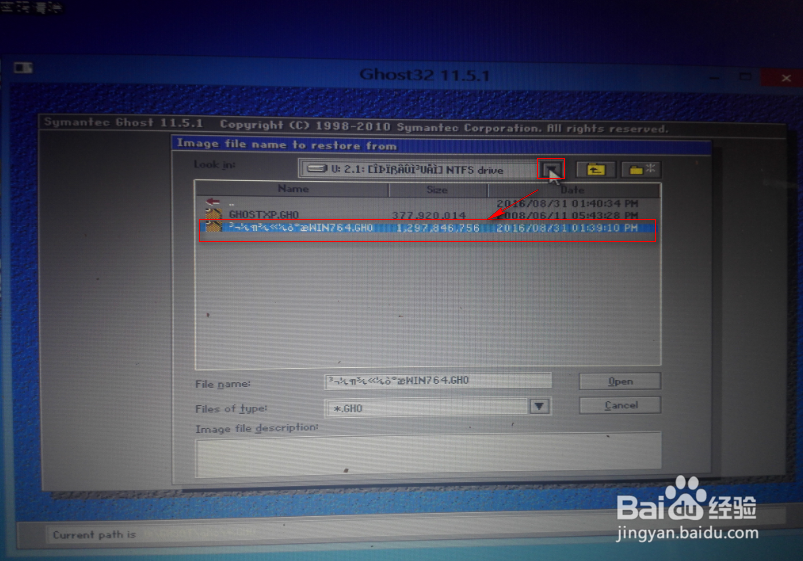
6、6.选U盘--》选:U盘里的WIN7系统文件。

使用U盘为驱动GHO系统文件方式为电脑装系统

使用U盘为驱动GHO系统文件方式为电脑装系统

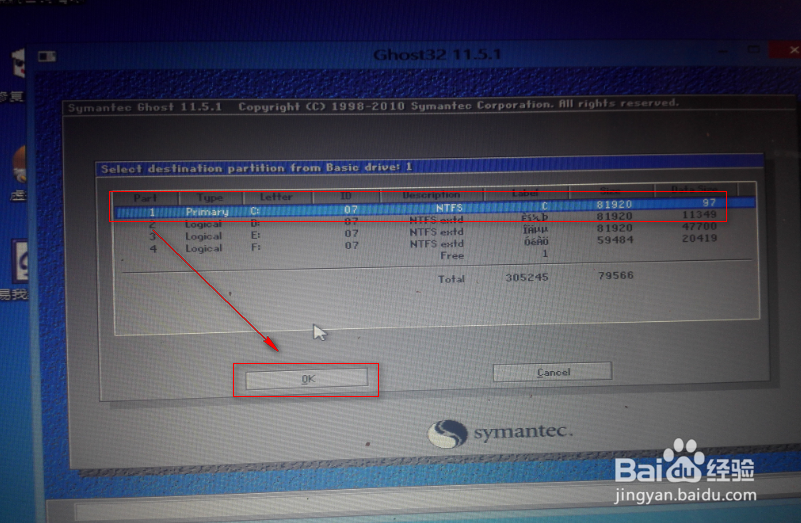
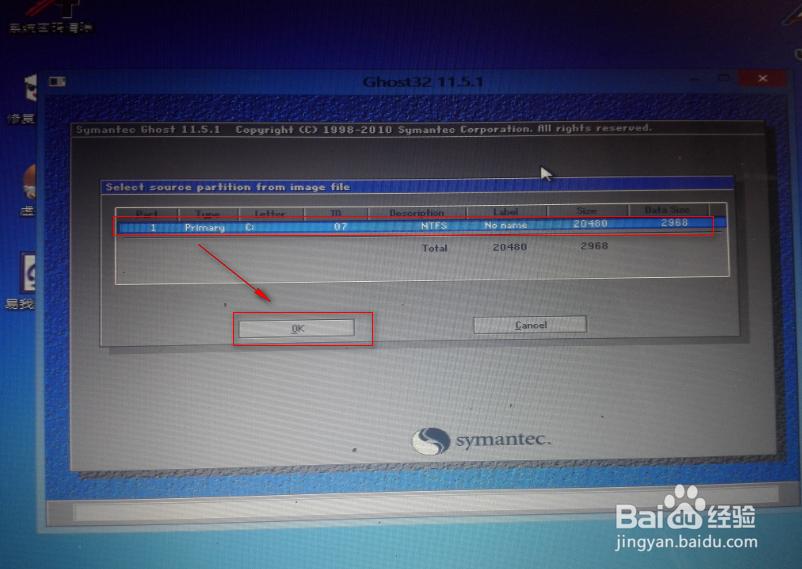
7、7.U盘文WIN7系统文件选好后:请看下图演示操作。

注意选:C盘为安装系统盘。
使用U盘为驱动GHO系统文件方式为电脑装系统

使用U盘为驱动GHO系统文件方式为电脑装系统

使用U盘为驱动GHO系统文件方式为电脑装系统

使用U盘为驱动GHO系统文件方式为电脑装系统

使用U盘为驱动GHO系统文件方式为电脑装系统

使用U盘为驱动GHO系统文件方式为电脑装系统

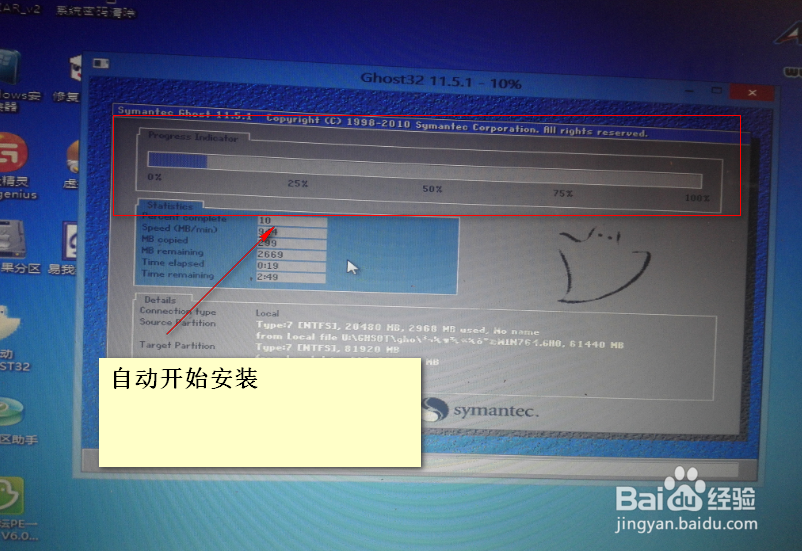
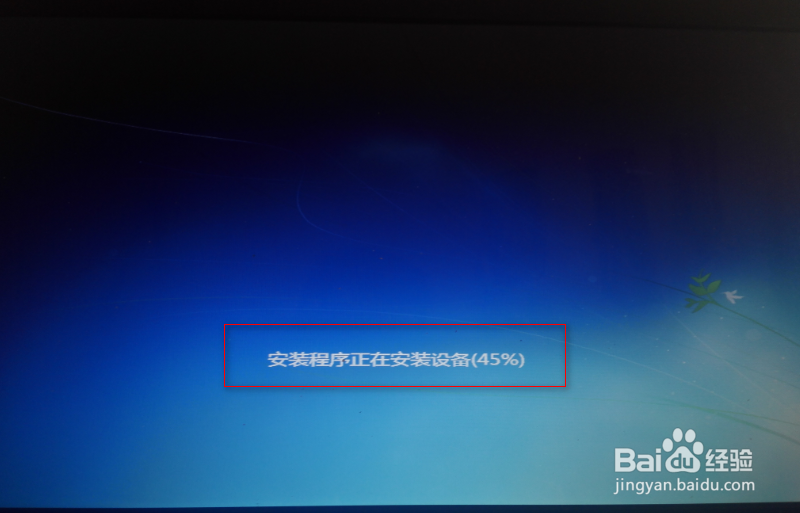
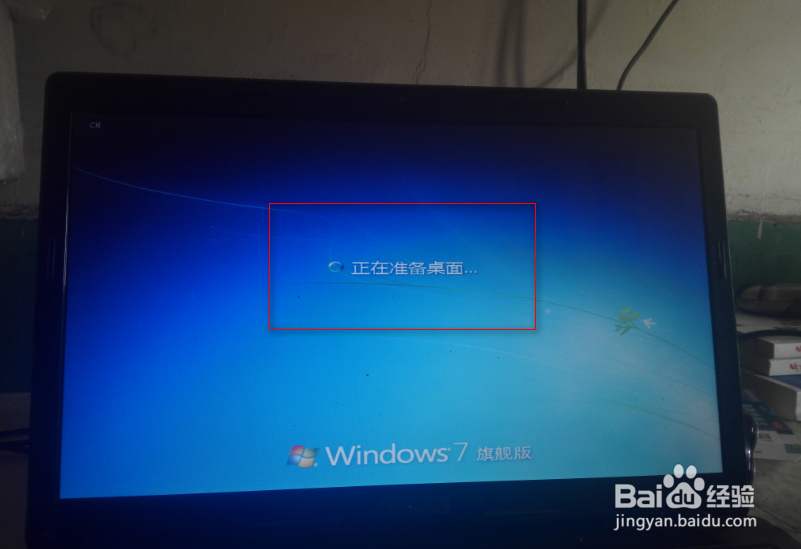
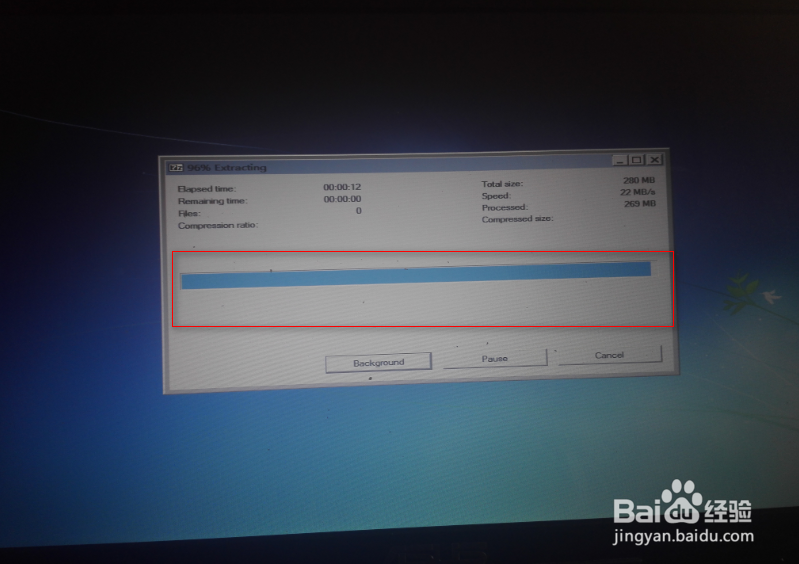
8、8.全部操作完毕后:系统会自动重新启动概1-2次,按照提示步骤操作就可以了。
使用U盘为驱动GHO系统文件方式为电脑装系统

使用U盘为驱动GHO系统文件方式为电脑装系统

使用U盘为驱动GHO系统文件方式为电脑装系统

使用U盘为驱动GHO系统文件方式为电脑装系统

使用U盘为驱动GHO系统文件方式为电脑装系统

使用U盘为驱动GHO系统文件方式为电脑装系统

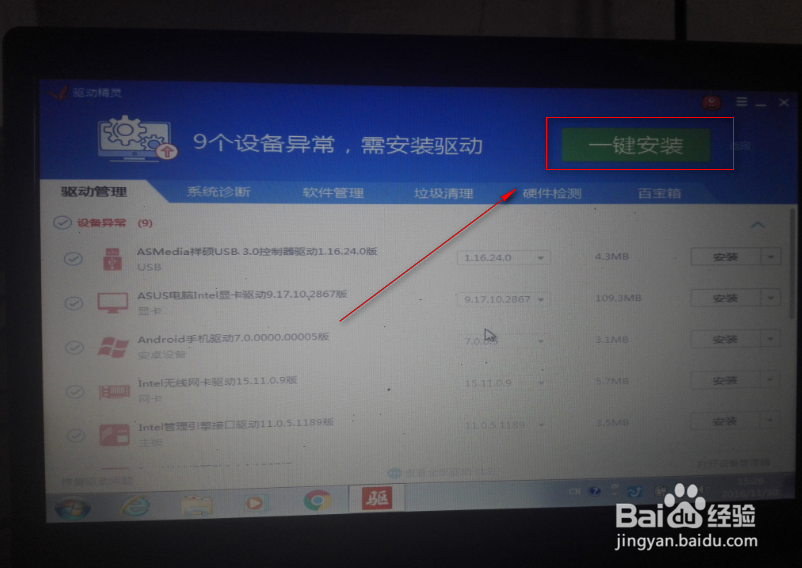
9、9.系统安装成功后:下载个驱动精灵安装驱动就可以了。

使用U盘为驱动GHO系统文件方式为电脑装系统

  • AZ-8726/8746温湿度计说明书
  • winpe系统CPU测速SuperPi的教程
  • 压疮的预防及护理中误区压疮葆为您介绍
  • 明基U126笔记本电脑使用说明书:[2]
  • 懂球帝怎么向客服反馈问题
  • 热门搜索
    新加坡航空怎么样 晋城旅游景点大全 海南旅游攻略 怎么获得管理员权限 环可以不取吗 我的世界怎么生孩子 拉肚子拉血怎么回事 乐视超级电视怎么样 银行密码忘了怎么办 在线旅游