photoshop怎么在效果图墙壁上装饰照片

 时间:2026-02-15 02:02:24

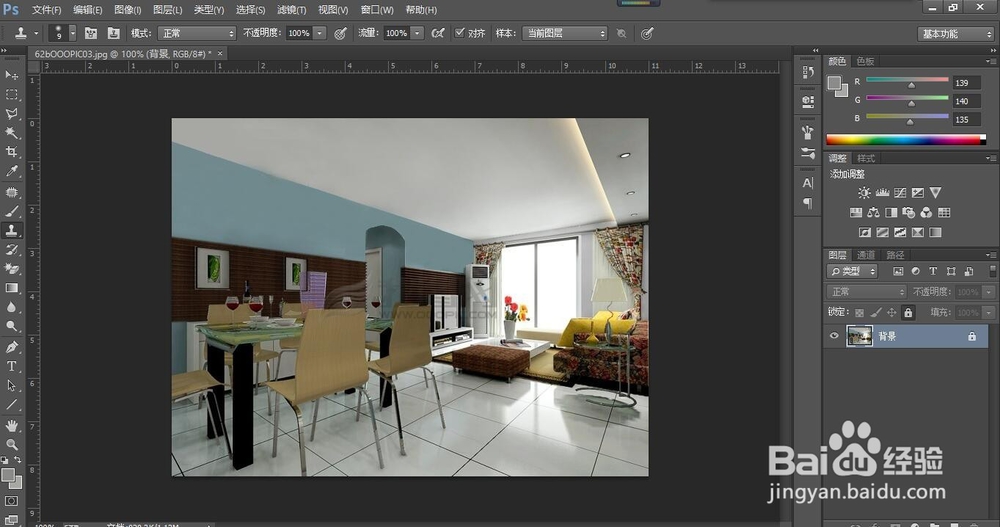
1、用photoshop打开你需要装饰的照片,当然这里我选择的是一张室内卧室的效果图,其他的雷同
photoshop怎么在效果图墙壁上装饰照片

2、然后在我的电脑硬盘里面找到你想挂在墙上做装饰的照片,直接鼠标左键点中不放,拖动鼠标到任务栏的ps图标上自动进入到photoshop页面,松开鼠标左键

photoshop怎么在效果图墙壁上装饰照片

photoshop怎么在效果图墙壁上装饰照片

3、调整图片的大小和位置,等比例缩放按住左shift键哦,调整完毕后右键鼠标选择扭曲命令

photoshop怎么在效果图墙壁上装饰照片

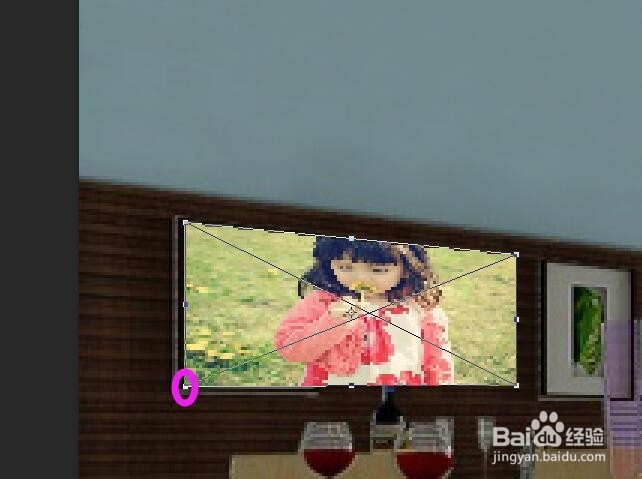
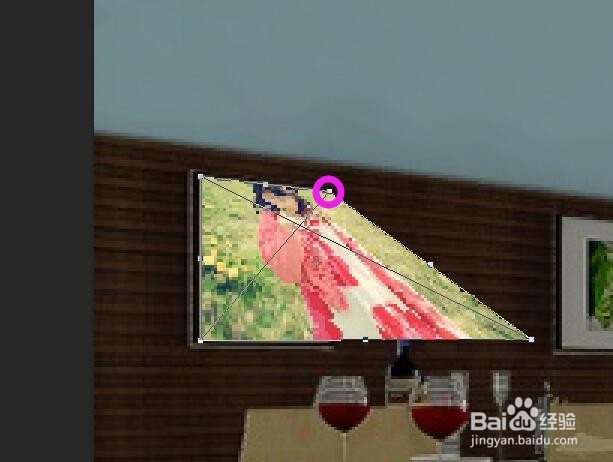
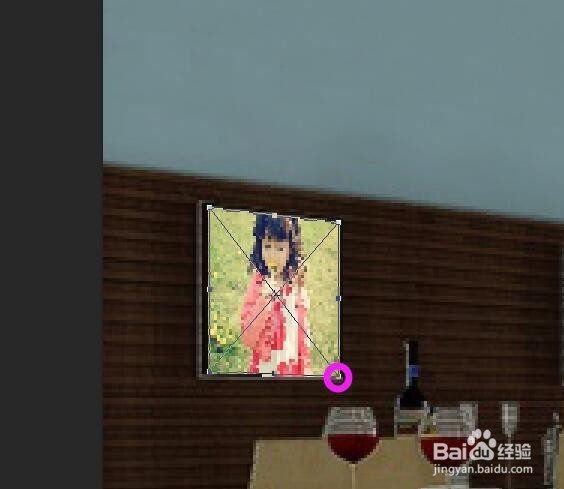
4、依次选择四个顶点调整其位置对应墙上相框的四个角

photoshop怎么在效果图墙壁上装饰照片

photoshop怎么在效果图墙壁上装饰照片

photoshop怎么在效果图墙壁上装饰照片

photoshop怎么在效果图墙壁上装饰照片

5、做好后效果图如下,切记:最好一次性完成,不要扭曲完了四个角回车后又重新扭曲,确定后不好再调整了

photoshop怎么在效果图墙壁上装饰照片

6、同样的方法,你可以添加多张照片,按照相同的步骤进行依次装饰

photoshop怎么在效果图墙壁上装饰照片

  • 怎么用矩形选框工具
  • ps怎么给背景填充渐变色
  • 如何用PhotoShop创建文字变形
  • 使用PS(photoshop)制作文字叠加图片
  • 如何用PS设计标志图形
  • 热门搜索
    准考证号忘了怎么办 经期可以喝茶吗 鲜奶可以加热吗 湛江旅游攻略 北京旅游局 浙江旅游职业技术学院 公积金可以贷款多少 学校平面图怎么画 丽江旅游景点 东戴河旅游攻略