如何查询firefox所保存过的密码?

 时间:2026-04-25 05:53:09

1、首先在电脑桌面用鼠标双击打开“firefox(火狐)浏览器客户端”。(如下图)

如何查询firefox所保存过的密码?

2、来到火狐浏览器默认的首页,再点击右上角的“三”符号,在弹出来的设置菜单中点击“选项”。(如下图)

如何查询firefox所保存过的密码?

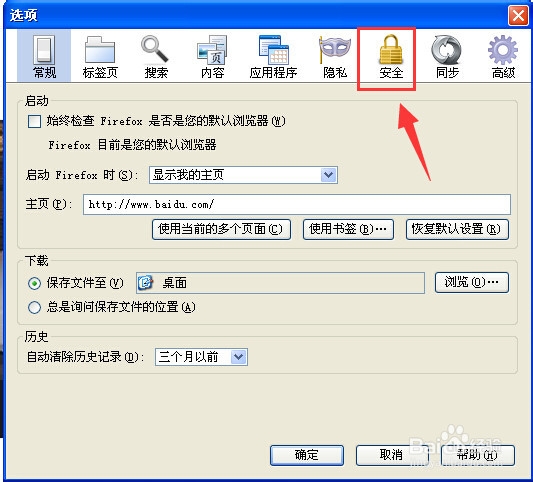
3、来到选项的常规设置窗口,再点击上面菜单栏中的“安全”选项。(如下图)

如何查询firefox所保存过的密码?

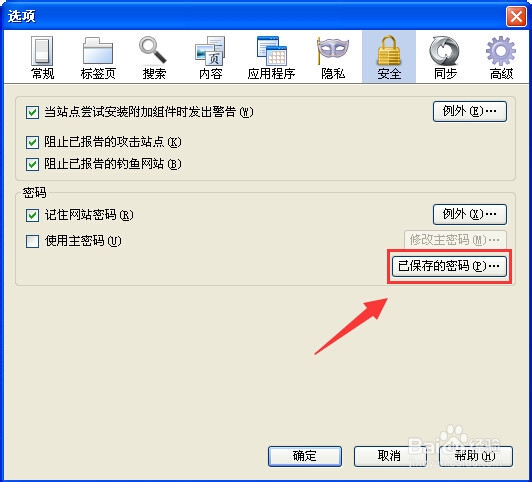
4、来到安全选项设置页面,在密码选项下面,点击“已保存的密码”按钮。(如下图)
如何查询firefox所保存过的密码?

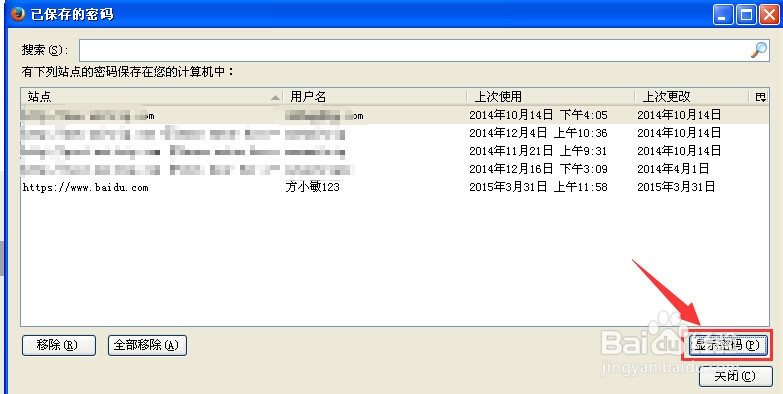
5、接着就会弹出已经保存密码的窗口,可以看到保存的密码来自哪些站点和用户名有哪些,但是看不到密码,需要点击右下角的“显示密码”按钮。(如下图)
如何查询firefox所保存过的密码?

6、然后会弹出是否要显示密码的确认窗口,可以直接点击“是”。(如下图)

如何查询firefox所保存过的密码?

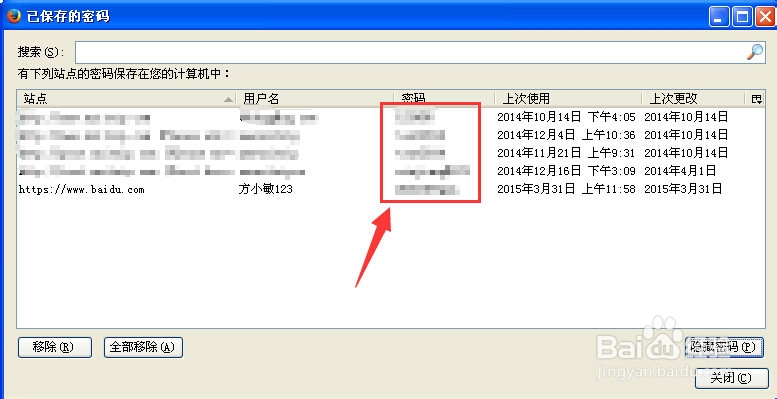
7、这时候再来查看保存的密码窗口,不但可以看到用户名,还可以看到显示的密码是什么。(如下图)
如何查询firefox所保存过的密码?

  • 如何更改NotePad++工具的界面操作语言
  • 如何查看保存在火狐浏览器上的帐号与密码
  • VB虚拟机如何设置使用代理?
  • typora如何调出注释
  • Ubuntu中安装中文字体
  • 热门搜索
    辣木籽怎么吃 金丝熊怎么养 怎么系领带 拍一拍怎么设置文字 怎么穿鞋带 u盾证书怎么下载 小米电视机怎么样 建设银行怎么查开户行 怎么做油条 scarf怎么读