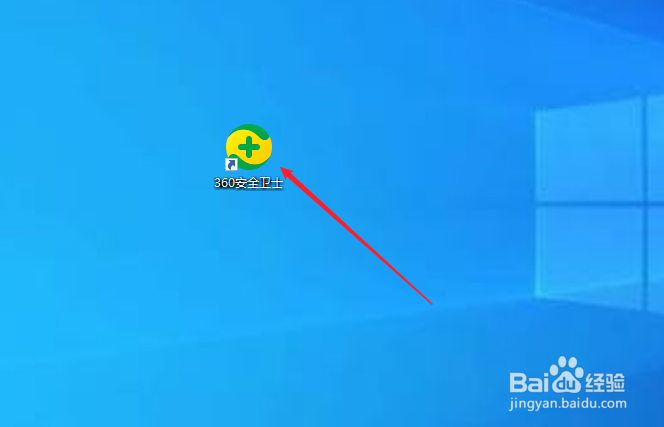
1、首先在电脑桌面打开360安全卫士。
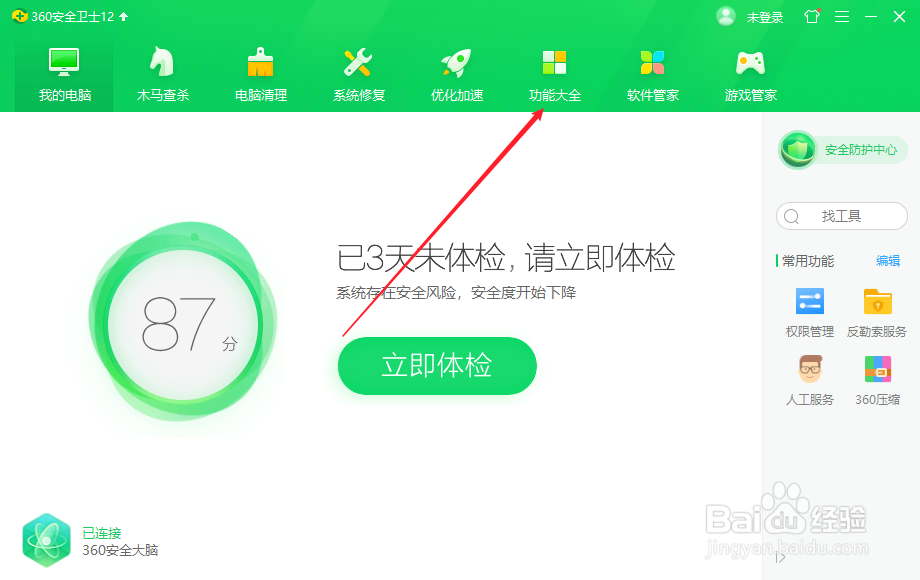
2、进入360安全卫士后,点击导航栏的实用工具。
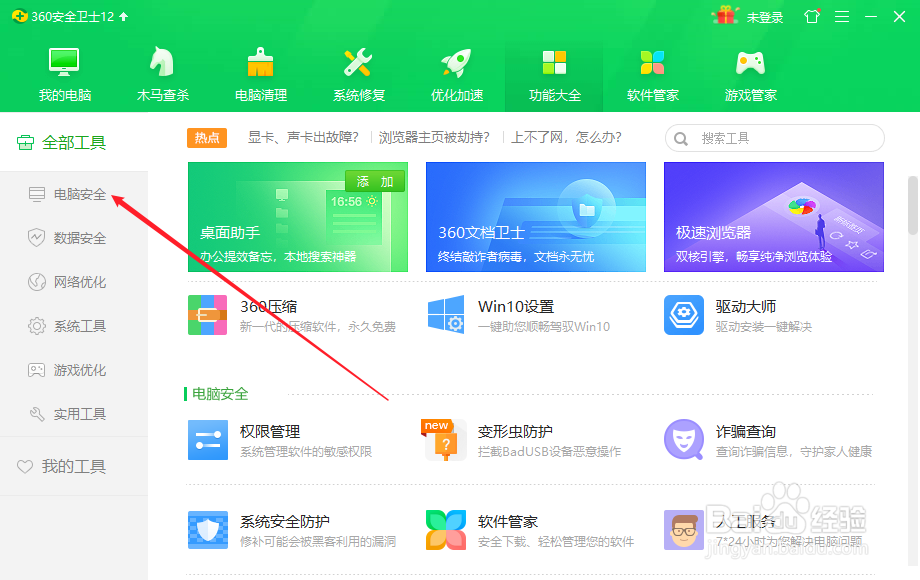
3、进入实用工具后,点击电脑安全。
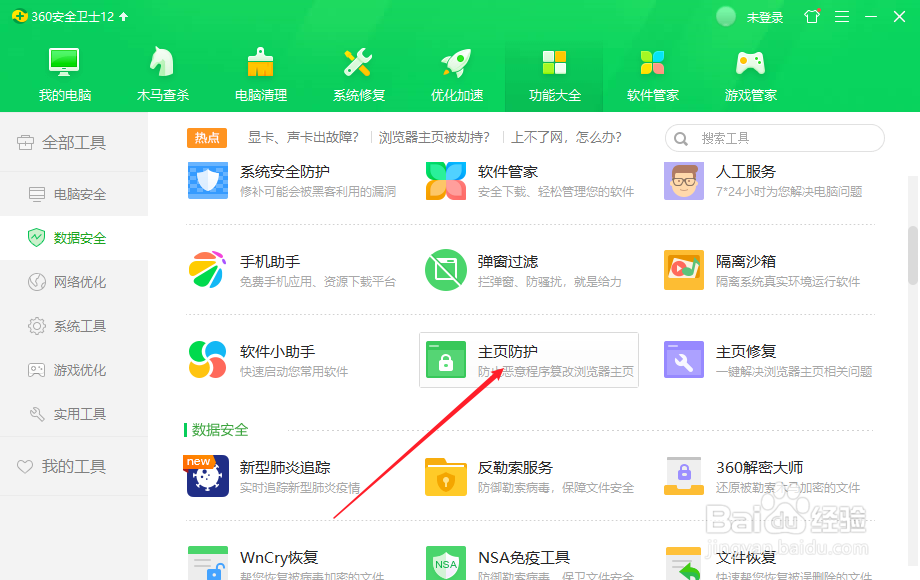
4、进入电脑安全后,点击主页防护。
5、进入主页防护界面后,点击现支持锁定的浏览器后面的点击解锁(两个锁定都要打开)。
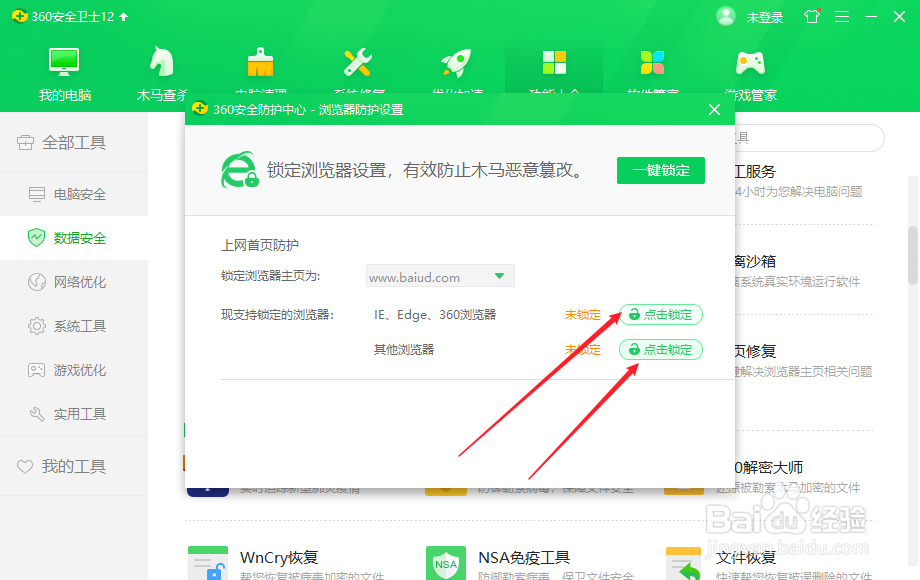
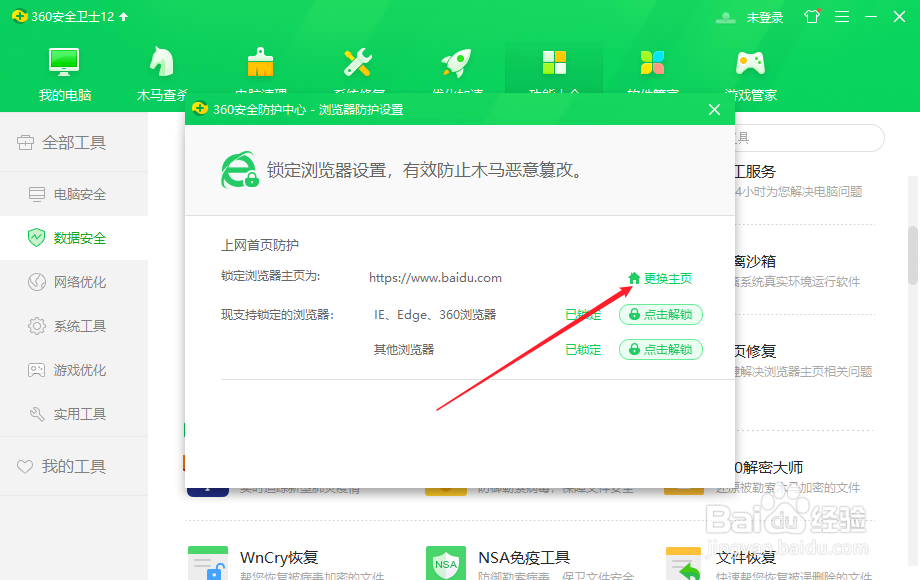
6、然后点击更改主页,
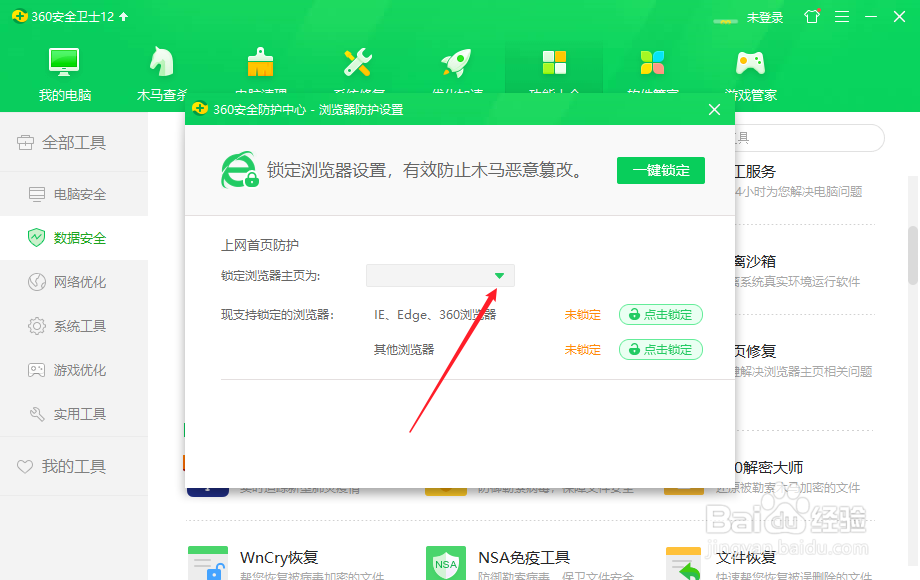
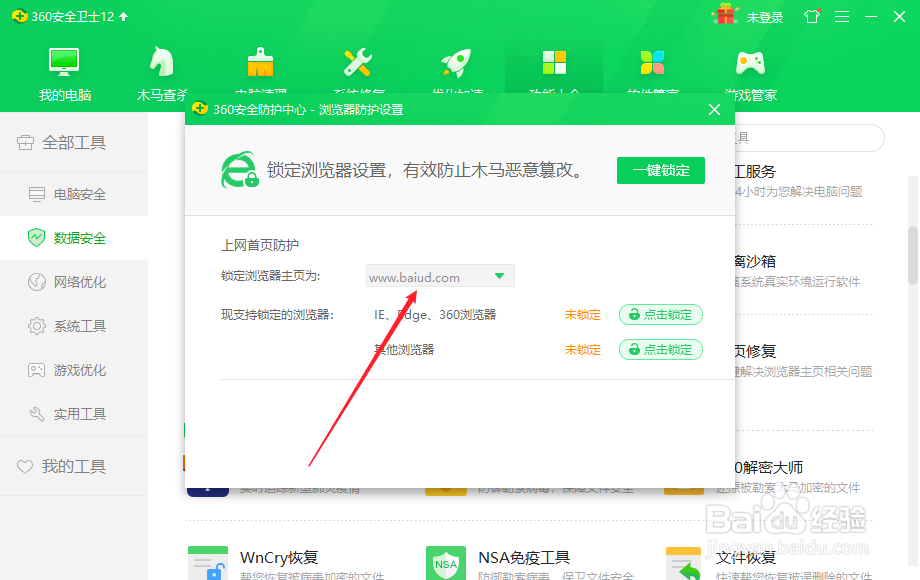
7、再点击网址框里的三角标志。
8、弹出选项框后,选择自定义。
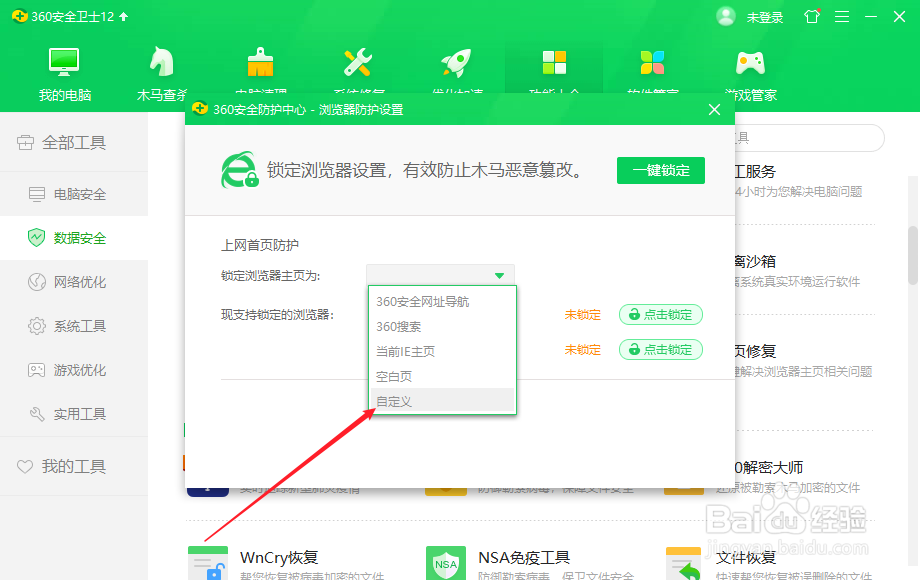
9、然后输入要锁定的主页网址。
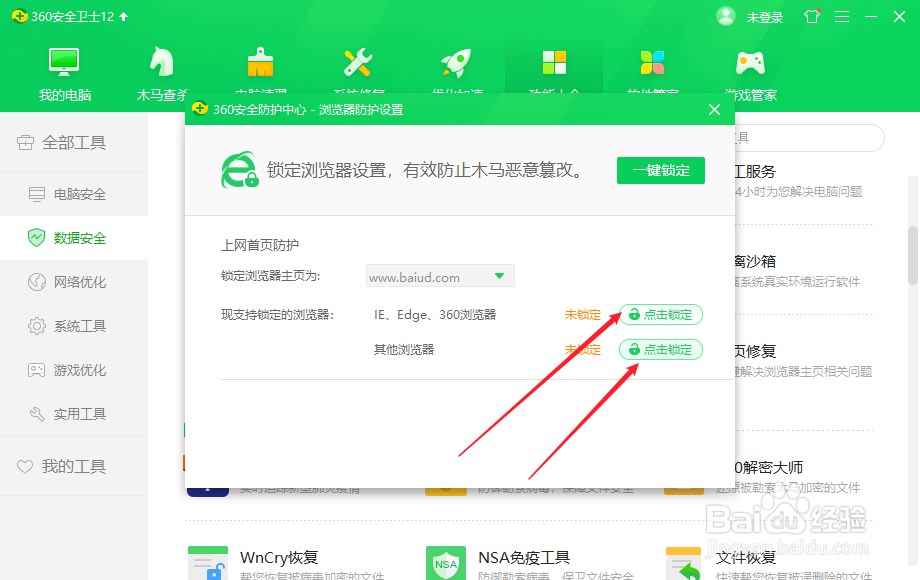
10、最后点击下面两项的点击锁定即可。
时间:2026-04-22 16:35:59
1、首先在电脑桌面打开360安全卫士。
2、进入360安全卫士后,点击导航栏的实用工具。
3、进入实用工具后,点击电脑安全。
4、进入电脑安全后,点击主页防护。
5、进入主页防护界面后,点击现支持锁定的浏览器后面的点击解锁(两个锁定都要打开)。
6、然后点击更改主页,
7、再点击网址框里的三角标志。
8、弹出选项框后,选择自定义。
9、然后输入要锁定的主页网址。
10、最后点击下面两项的点击锁定即可。
