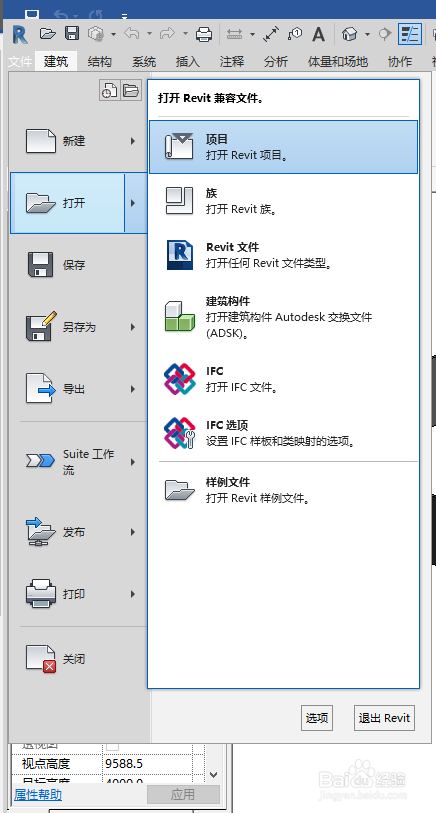
1、打开revit项目文件;


2、打开要添加风管附件的风管系统所属的视图;

3、单击“系统”选项卡“HVAC”面板“风管附件”,然后在“类型选择器”中选择一个附件类型; (族文件加载路径根据自己电脑上的路径确定)


4、在选项栏上单击“放置后旋转”,这样构件放置在视图中后会进行旋转,然后放置模型。


5、在“属性”选项板中,输入“偏移量”值,以指定风管附件的高程。

时间:2026-04-24 08:23:06
1、打开revit项目文件;
2、打开要添加风管附件的风管系统所属的视图;
3、单击“系统”选项卡“HVAC”面板“风管附件”,然后在“类型选择器”中选择一个附件类型; (族文件加载路径根据自己电脑上的路径确定)
4、在选项栏上单击“放置后旋转”,这样构件放置在视图中后会进行旋转,然后放置模型。
5、在“属性”选项板中,输入“偏移量”值,以指定风管附件的高程。
