Excel怎么用图片做批注

 时间:2026-02-16 21:45:03

1、进入电脑,打开需要最备注的Excel文件。

Excel怎么用图片做批注

2、进入Excel文件后,点击选择需要做备注的表格。如图示意。

Excel怎么用图片做批注

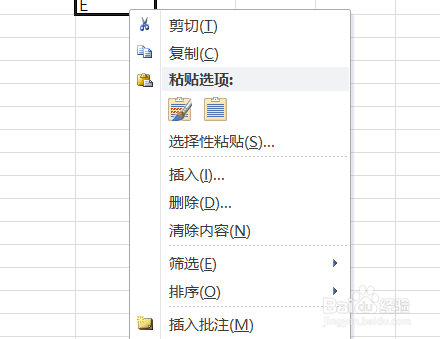
3、选中表格后,然后右击表格会出现下图示意操作画面,

Excel怎么用图片做批注

4、然后找到当前操作界面中的“插入批注”,并点击选择。如图示意。

Excel怎么用图片做批注

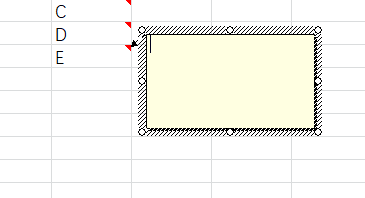
5、删除批注区域文字,然后右击选择批注区域,并点击选择“设置批注格式”。如下图示意画面。

Excel怎么用图片做批注

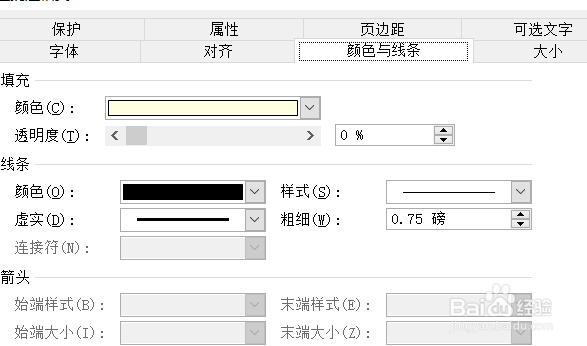
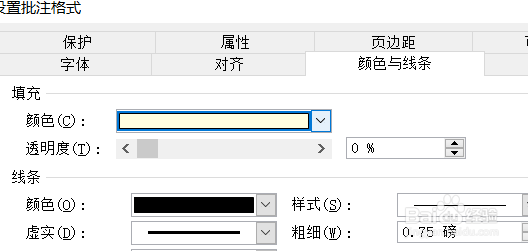
6、进入设置批注格式后,选择“颜色与线条”。如图示意。

Excel怎么用图片做批注

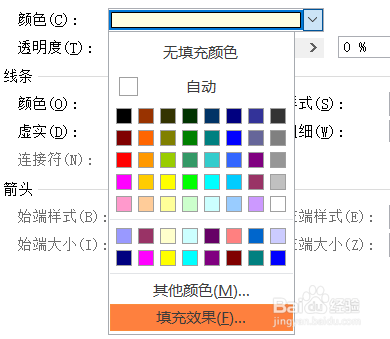
7、然后继续当前页面,点击选择“颜色”操作按钮。如图示意。

Excel怎么用图片做批注

8、选择后,会出现下图示意画面,然后点击选择“填充效果”。

Excel怎么用图片做批注

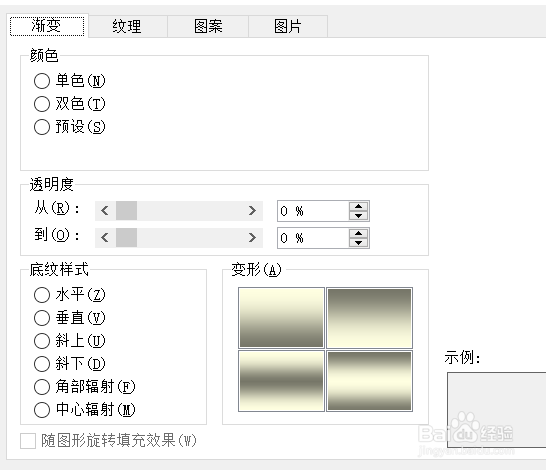
9、进入填充效果操作界面后,点击选择上方“图片”按钮,如图示意。

Excel怎么用图片做批注

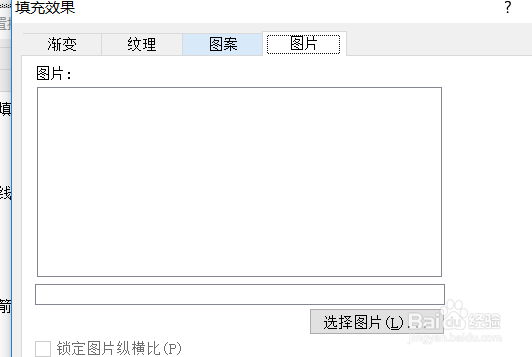
10、进入图片操作界面后,点击选择当前界面中的“选择图片”。如图示意。

Excel怎么用图片做批注

11、然后会进入电脑图片选择,找到需要插入的图片,点击选择并点击“插入”。
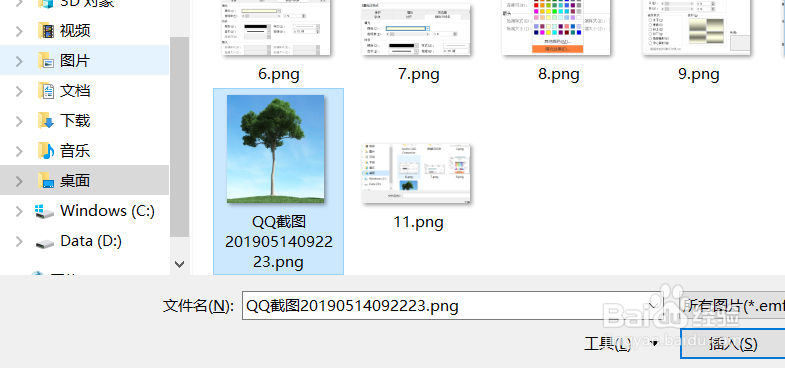
Excel怎么用图片做批注

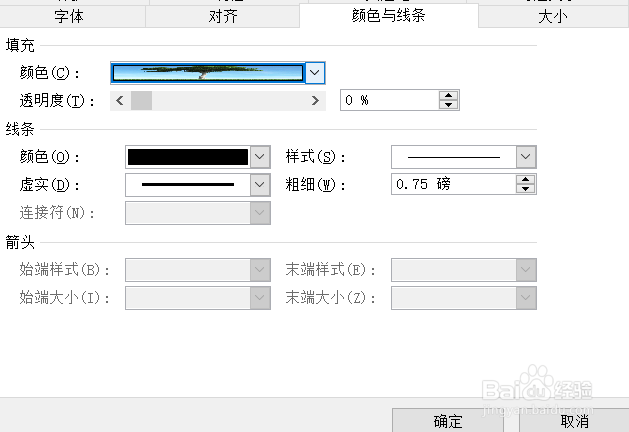
12、图片插入后,然后继续点击操作界面中的“确定”,界面会跳转“设置批注格式”界面。
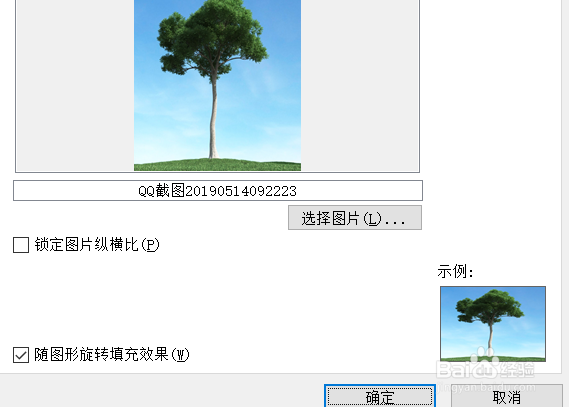
Excel怎么用图片做批注

13、然后在“设置批注格式”界面,点击当前操作界面的确定即可插入。

Excel怎么用图片做批注

  • EXCEL怎么给整个饼图填充底色
  • Excel二维柱形图如何更改趋势线的宽度
  • 改变Excel中圆环图的环形起始角度
  • excel柱状图报表的生成。
  • 如何使用Excel图表制作高级柱状图
  • 热门搜索
    斗兽场印章怎么获得 垂直运输费怎么计算 男人出轨怎么办 龅牙怎么办 脸上起皮是怎么回事 手机网速慢怎么回事 金毛怎么看纯不纯 秦可卿怎么死的 无房产证明怎么开 松子吃多了会怎么样