CorelDRAW中扭曲变形工具如何使用?

 时间:2026-02-14 08:43:23

1、双击CDR软件的快捷方式启动软件,创建文档选中默认尺寸即可。

CorelDRAW中扭曲变形工具如何使用?

CorelDRAW中扭曲变形工具如何使用?

CorelDRAW中扭曲变形工具如何使用?

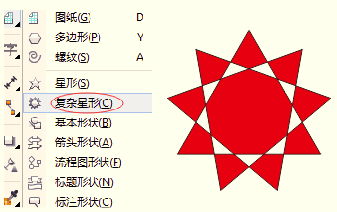
2、使用“复杂星形工具”绘制图形,如图所示:

CorelDRAW中扭曲变形工具如何使用?

3、选中星形图形,点击工具箱中的“变形工具”,在属性栏中单击“扭曲变形”按钮,在对象上按下鼠标左键并进行拖动,使对象产生变形效果。

CorelDRAW中扭曲变形工具如何使用?

4、也可以在属性栏中设置“完整旋转”和“附加度数”数值,进行精确旋转。

CorelDRAW中扭曲变形工具如何使用?

5、如果需要更改,重新设定“完整旋转”和“附加度数”之后的旋转效果效果如图所示。

CorelDRAW中扭曲变形工具如何使用?

6、其中:完整旋转:完整旋转是指对象旋转一圈,即360度,在此项中可直接设置对象的旋转圈数;附加度数:设置对象扭曲变形的角度,范围在0—359度。操作中根据自己的需求进行设置即可。

  • CDR如何画带内弧形圆角的多边形
  • cdr如何填充铁丝网围栏图样
  • PS快速设计铁锈字
  • 怎样用PS绘制印度国旗
  • 使用PS多边形套索工具对简单图形抠图方法
  • 热门搜索
    谚语大全小学二年级 香格里拉简介 孩子起名字大全免费 天坛简介 七座suv汽车大全 乳晕太大怎么办 开奖大全 蜘蛛图片大全 男孩子名字大全 简笔画图片大全花草类