EXCEL中如何计算两个日期中的工作日天数

 时间:2026-02-12 18:53:52

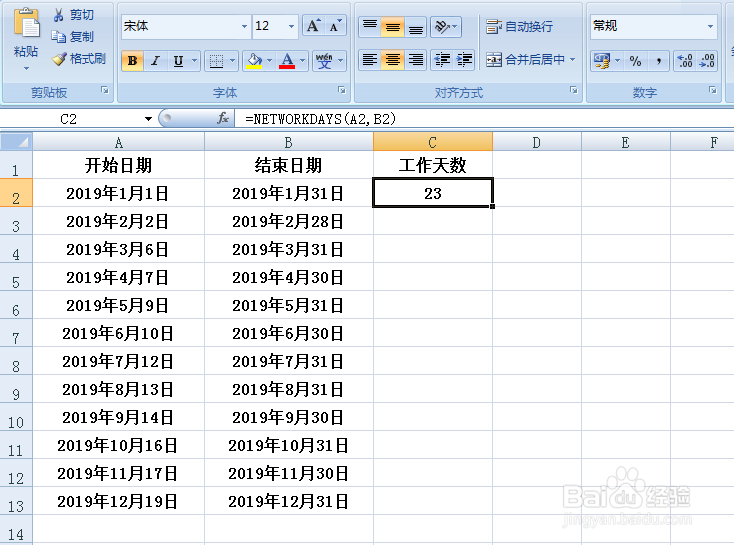
1、如下图,需要根据A列和B列的开始日期和结束日期,计算中间的工作天数。

EXCEL中如何计算两个日期中的工作日天数

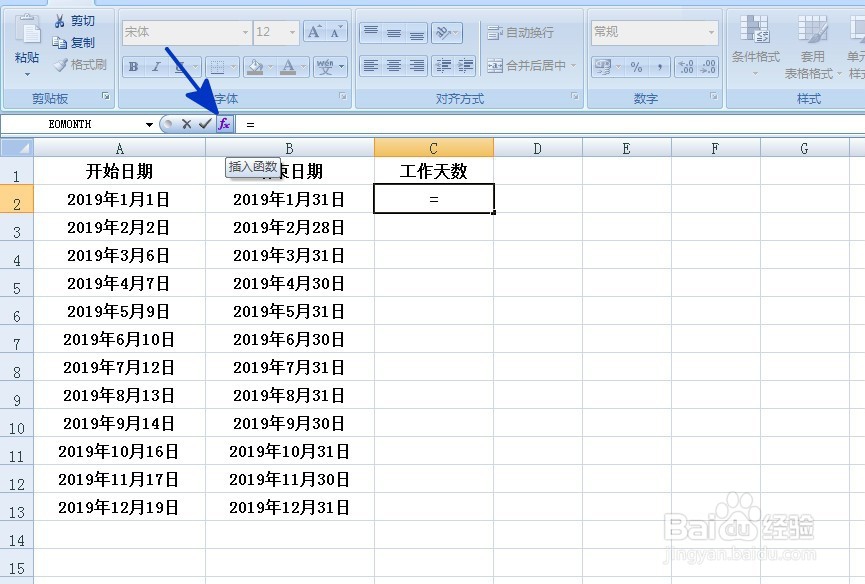
2、点击选中C2单元格,在单元格中输入运算符号=,然后点击【插入函数】按钮。
EXCEL中如何计算两个日期中的工作日天数

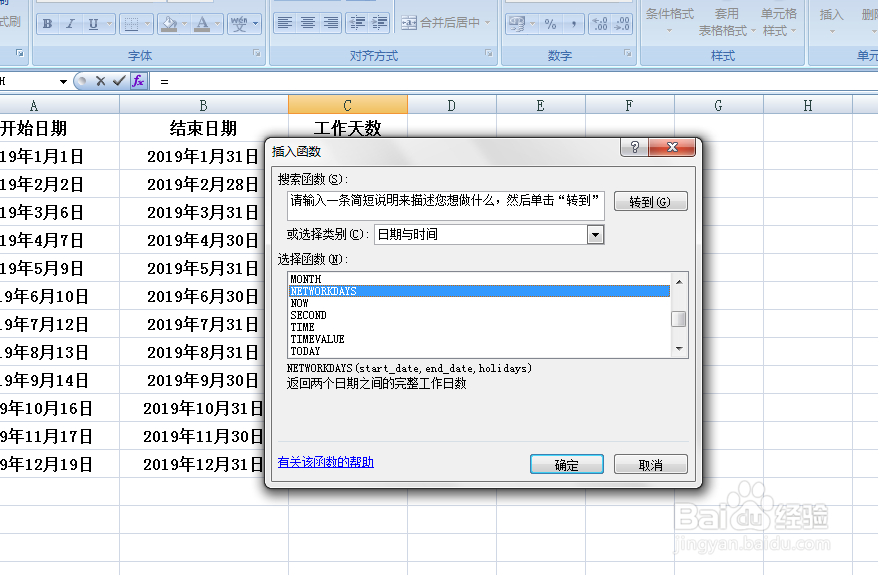
3、如下图,通过上一步骤,系统弹出了【插入函数】对话框:

点击[或选择类别]后面的按钮,在弹出的选项中点击选择[日期与时间]选项;

在[选择函数]中点击选择函数[NETWORKDAYS],设置好后点击【确定】按钮。
EXCEL中如何计算两个日期中的工作日天数

4、通过上一步骤,系统弹出【函数参数】对话框:

将光标移动到第一个参数后面的对话框中,直接在工作表中点击A2单元格,即开始日期所在单元格;

将光标移动到第二个参数后面的对话框中,直接在工作表中点击B2单元格,即结束日期所在单元格;

第三个参数后面的空格为空值即可,设置好后点击【确定】按钮。

EXCEL中如何计算两个日期中的工作日天数

5、返回到工作表中,开始日期和结束日期之间的工作天数就被统计了出来。

EXCEL中如何计算两个日期中的工作日天数

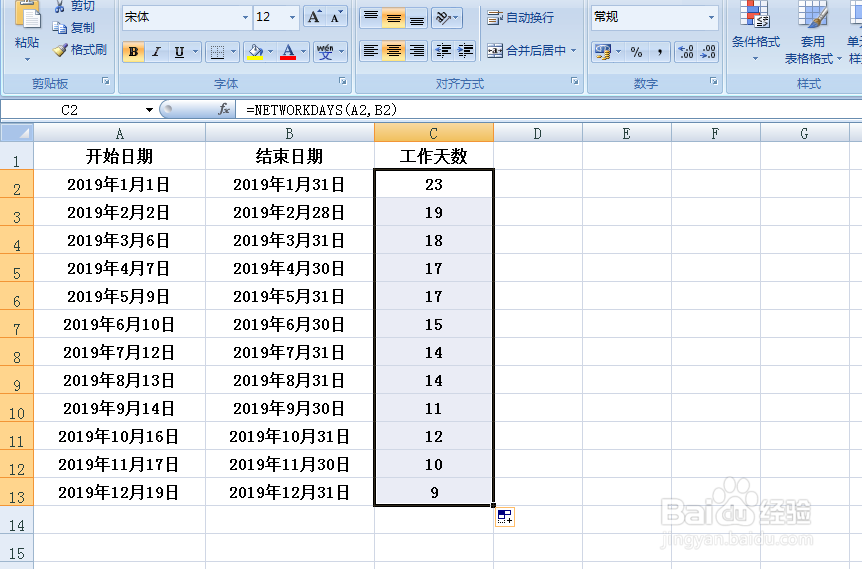
6、点击选中C2单元格,点击鼠标左键拖动鼠标,即可复制公式到指定单元格。

EXCEL中如何计算两个日期中的工作日天数

  • 分享:Excel将文件按照指定符号进行分列的操作
  • WPS表格技巧—巧用ROUND函数计算工作时长
  • Excel多条件统计公式
  • Excel生成随机不重复的日期
  • WPS表格如何使用取最大值的单元格规则
  • 热门搜索
    七叶莲的养殖方法 朋友结婚送什么礼物 始作俑者是什么意思 办公室运动 小便多是什么原因 虎视眈眈是什么意思 喝什么茶减肥效果最好 增塑剂是什么 prevent是什么意思 一眼万年什么意思