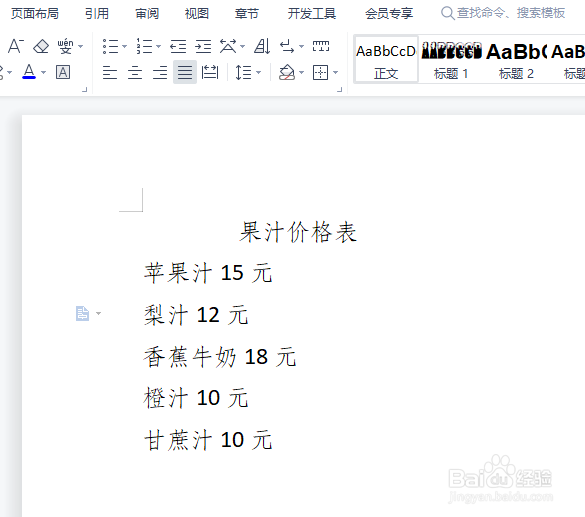
1、 如下图,想制作一张果汁价格表。
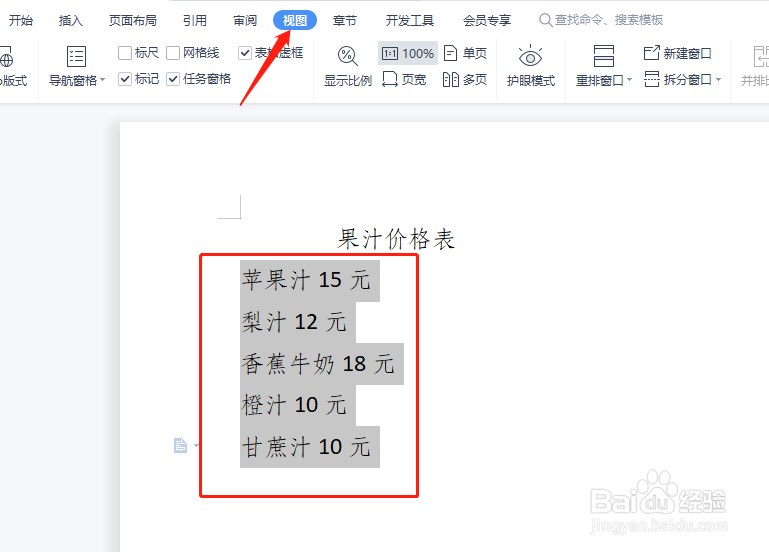
2、 选中下方文字,点击上面菜单的“视图”。
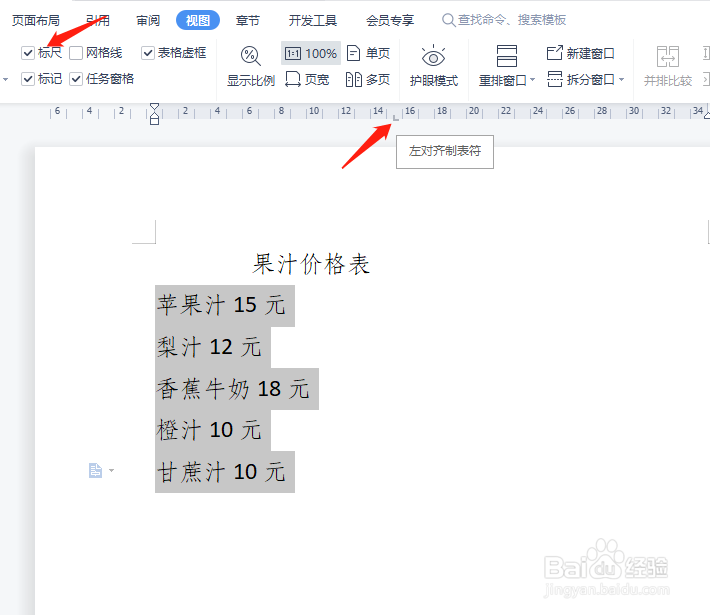
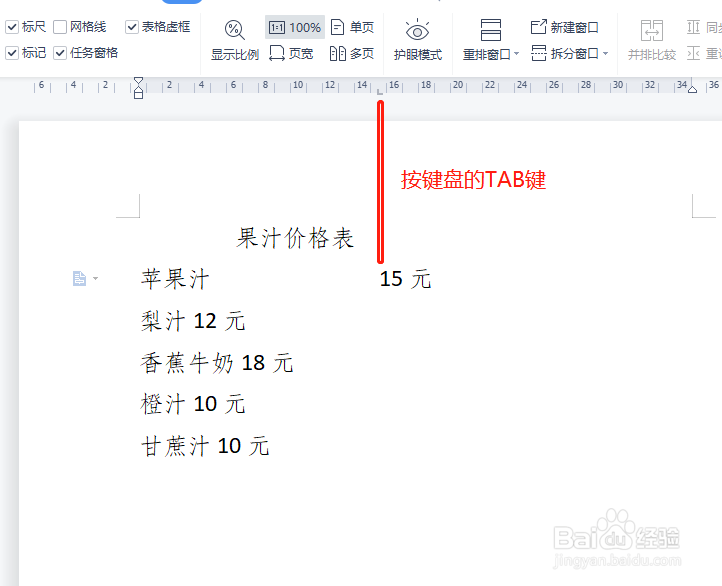
3、 勾选“标尺”,并将鼠标在标尺上的15位置点击下,加入了一个制表符。
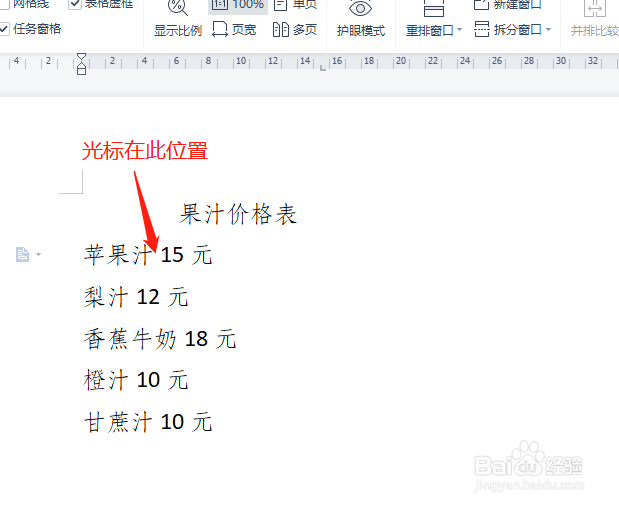
4、 将光标移动到苹果汁和15元的中间。
5、 按下键盘上的TAB键,后面的15元马上移到了制表符下方。
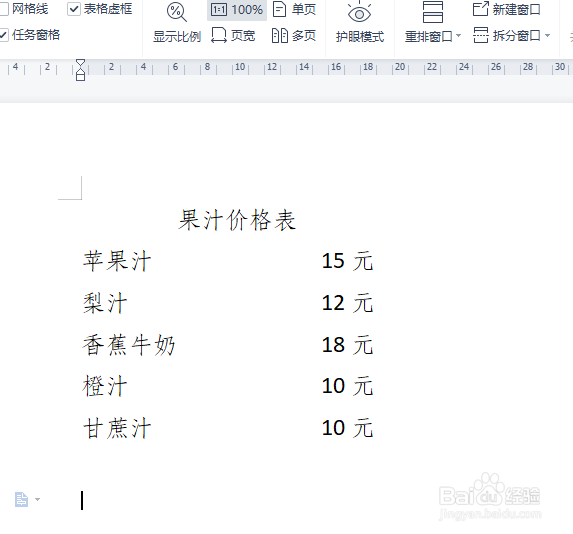
6、 同样方法,将光标移到梨汁后面,按TAB键,12元自动移到制表符下方,以此类推,所有果汁的价格都对齐了,价格表完成。
时间:2026-04-24 21:26:26
1、 如下图,想制作一张果汁价格表。
2、 选中下方文字,点击上面菜单的“视图”。
3、 勾选“标尺”,并将鼠标在标尺上的15位置点击下,加入了一个制表符。
4、 将光标移动到苹果汁和15元的中间。
5、 按下键盘上的TAB键,后面的15元马上移到了制表符下方。
6、 同样方法,将光标移到梨汁后面,按TAB键,12元自动移到制表符下方,以此类推,所有果汁的价格都对齐了,价格表完成。
