office PPT中插入形状的方法

 时间:2026-02-12 03:57:46

1、首先需要将要插入的照片存储在电脑的一个位置。打开ppt,选中插入照片的幻灯片,切换到“插入”选项卡。

office PPT中插入形状的方法

2、在“插入”选项卡,单击“插图”选项组里的“形状”按钮下拉列表,在列表中选择需要插入的形状。

office PPT中插入形状的方法

3、待鼠标指针变为十字后,摁住鼠标左键,拖拽鼠标,拖动到一定位置松开鼠标,即可画出图形。
office PPT中插入形状的方法

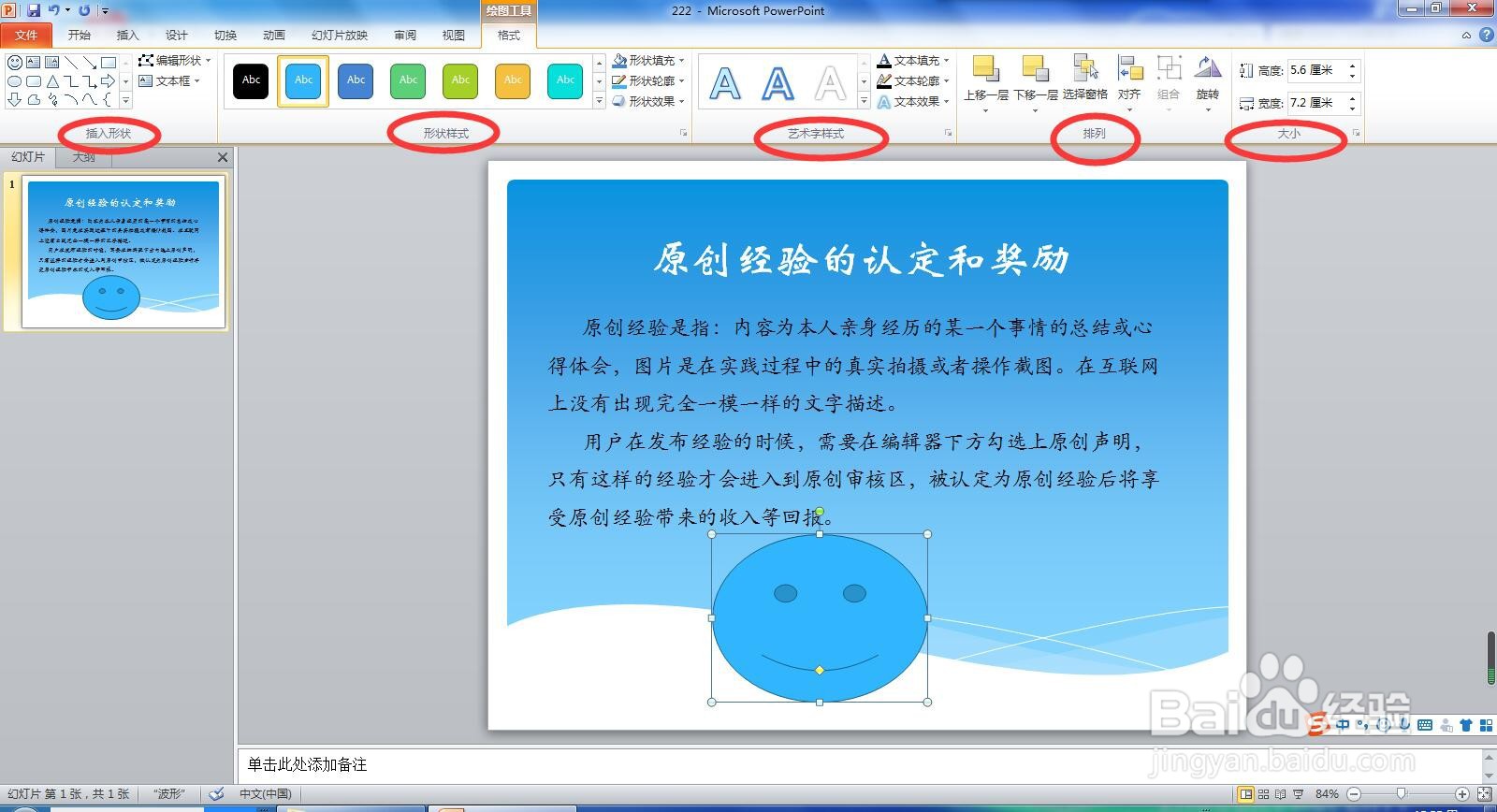
4、一般刚插入的形状的大小和位置等均不合适。可双击形状,自动切换到“绘图工具--格式”选项卡,使用对应的功能按钮对形状进行设置。

office PPT中插入形状的方法

5、如果需要多次插入形状,使多个形状连城一个整体,可双击形状后,在“绘图工具--格式”选项卡的“插入形状”选项组,在此选择合适的形状,重复之前步骤即可。

office PPT中插入形状的方法

  • PPT如何正确设置文本段落?
  • 怎么在PPT幻灯片中设置泪滴形动画路径?
  • PPT如何插入星形?
  • 内容占位符在哪
  • PPT幻灯片背景如何设置图片填充
  • 热门搜索
    qq怎么注销账号 烧牛肉的家常做法 丕怎么读 琦怎么读 焖饭的家常做法 仰卧起坐的正确做法 丝瓜汤的做法 史密斯净水器怎么样 糯米咸鸭蛋的做法 铁板鱿鱼的做法