1、打开pr,导入素材并拖入到时间轴上,对素材进行剪辑。

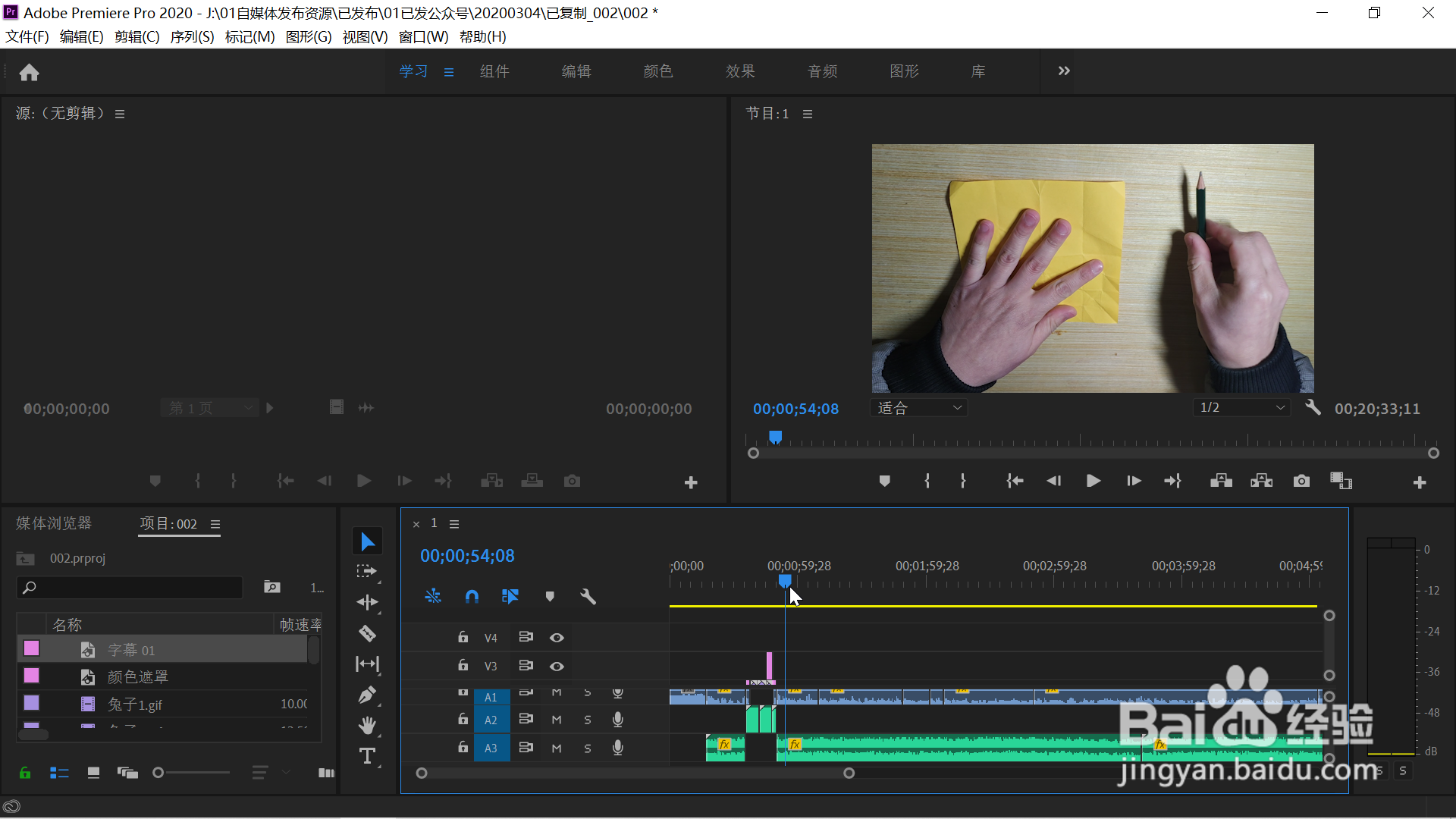
2、导入srt字幕并拖入右边的时间轴上。

3、对srt字幕整体格式进行调整,使字幕文字大小和背景都满足观看需求。

4、点击如下图红框处所示的时间轴底部的圆圈,拖动往左,放大时间轴,直到能看到srt字幕的每段文字和具体分段。

5、播放视频,在需要调整字幕的位置暂停,鼠标移动到srt字幕上,出现左右的山形图标,如下图红框处所示。

6、点击往左右拖动可以调整字幕的起始结束位置以及字幕的显示时间长短。

时间:2026-04-23 00:36:49
1、打开pr,导入素材并拖入到时间轴上,对素材进行剪辑。
2、导入srt字幕并拖入右边的时间轴上。
3、对srt字幕整体格式进行调整,使字幕文字大小和背景都满足观看需求。
4、点击如下图红框处所示的时间轴底部的圆圈,拖动往左,放大时间轴,直到能看到srt字幕的每段文字和具体分段。
5、播放视频,在需要调整字幕的位置暂停,鼠标移动到srt字幕上,出现左右的山形图标,如下图红框处所示。
6、点击往左右拖动可以调整字幕的起始结束位置以及字幕的显示时间长短。
