1、打开PS,按crl+o打开图片,如图

2、复制蓝通道,色阶调整,黑色画笔涂抹,再次调整,反相。

3、再次色阶调整,如图

4、载入选区,回到通道,提取图层,如图
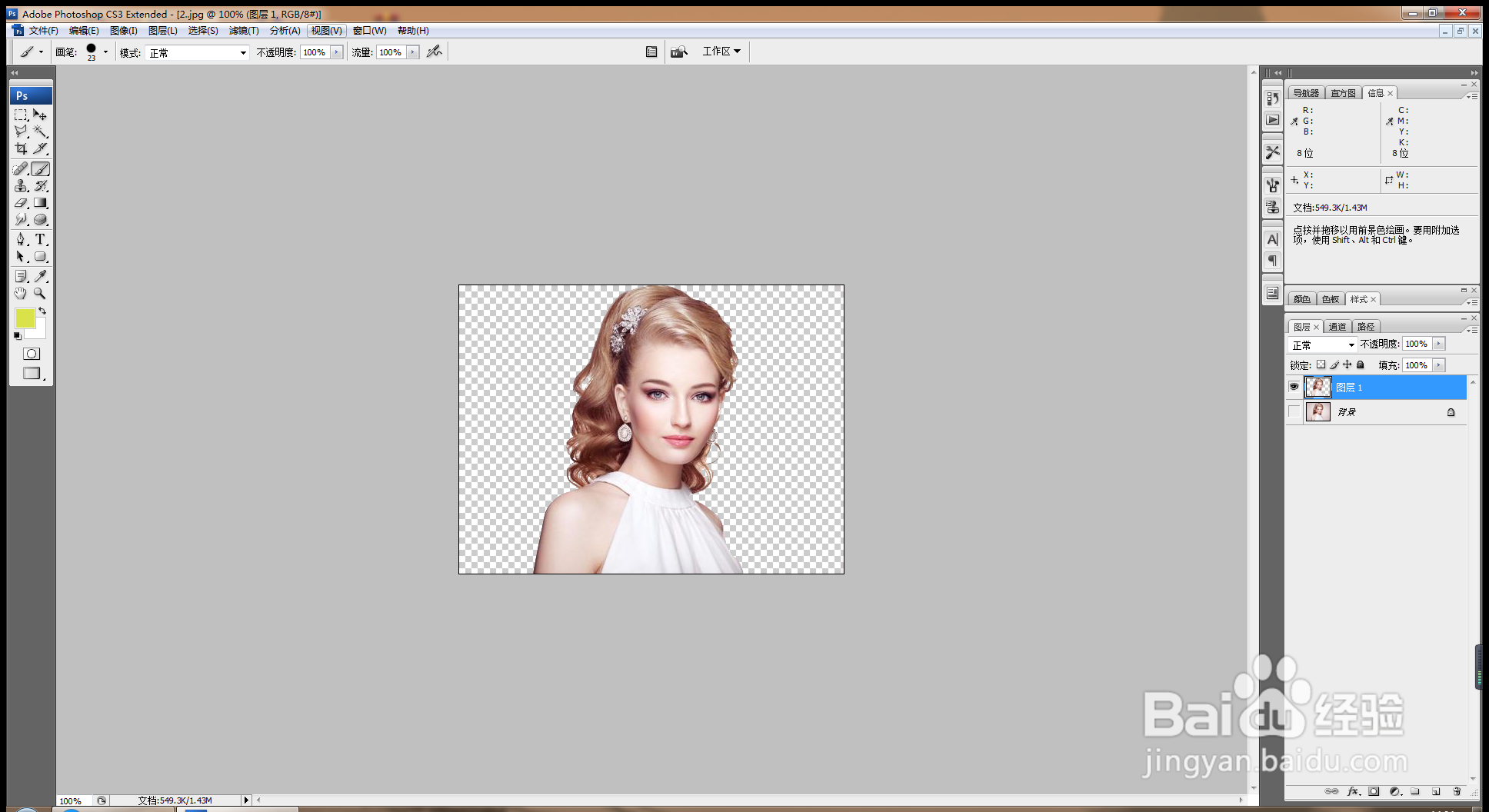
5、背景色填充黄色,如图

6、打开图片,将其中的人物图层移动到当前图层,复制图层,按alt键复制如图
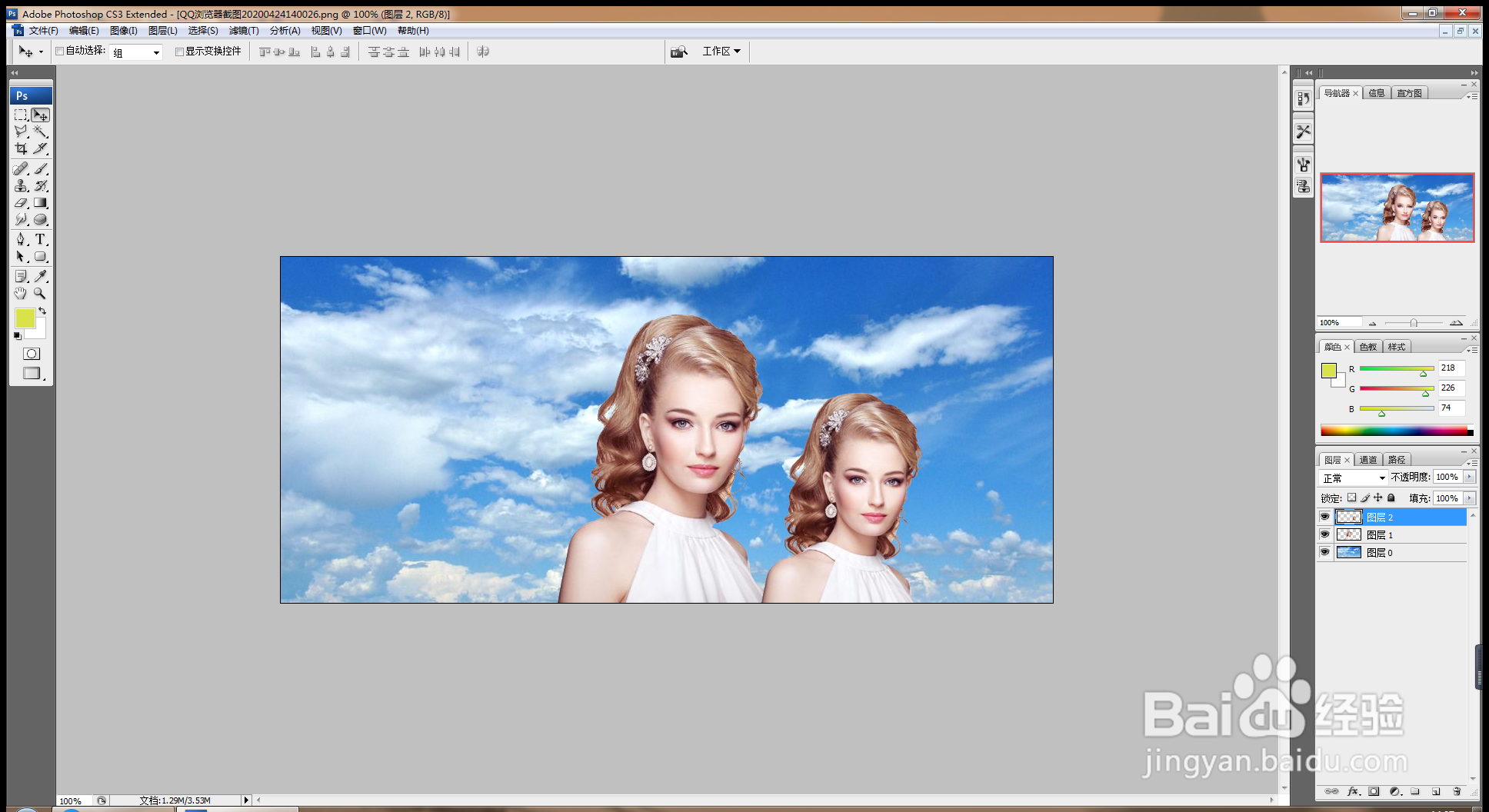
7、选择图层,复制图层如图

8、继续按alt键复制图层,也可以载入选区,选择编辑,拷贝,选择编辑,粘贴,还可以选择crl+C复制,按crl+V粘贴图层,如图

时间:2026-04-23 01:30:32
1、打开PS,按crl+o打开图片,如图
2、复制蓝通道,色阶调整,黑色画笔涂抹,再次调整,反相。
3、再次色阶调整,如图
4、载入选区,回到通道,提取图层,如图
5、背景色填充黄色,如图
6、打开图片,将其中的人物图层移动到当前图层,复制图层,按alt键复制如图
7、选择图层,复制图层如图
8、继续按alt键复制图层,也可以载入选区,选择编辑,拷贝,选择编辑,粘贴,还可以选择crl+C复制,按crl+V粘贴图层,如图
