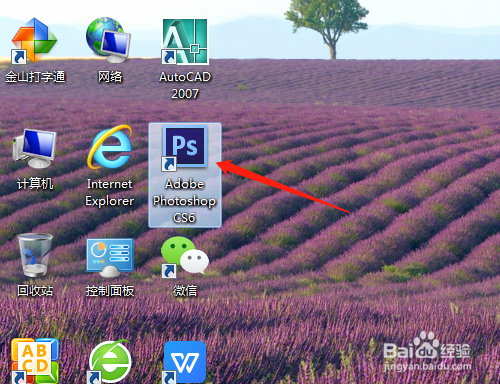
1、打开桌面的Photoshop CS6软件。
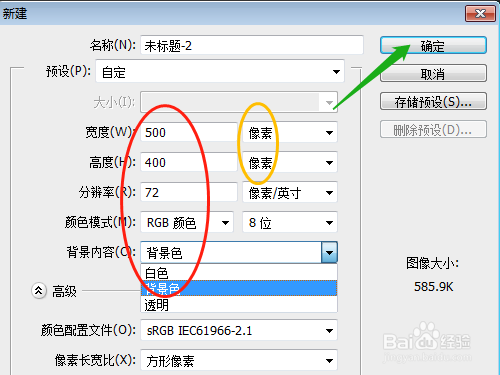
2、如图设置新建背景色空白文档。
3、拉出一些水平和垂直参考线。

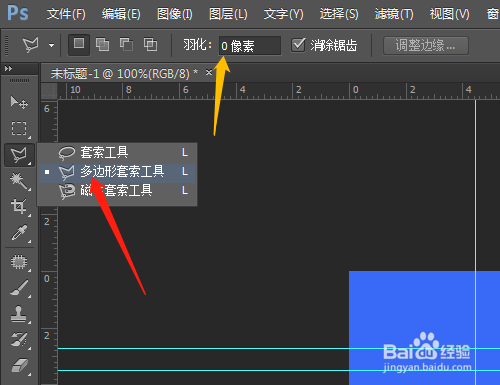
4、单击用多边形套索工具。
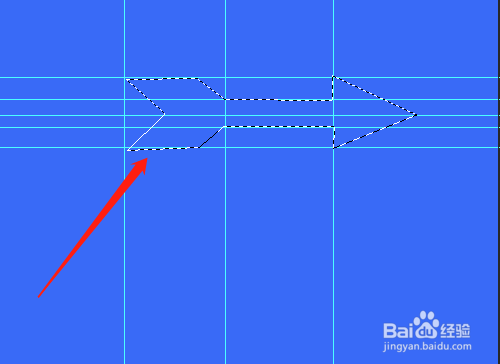
5、沿参考线绘制出箭头形状。
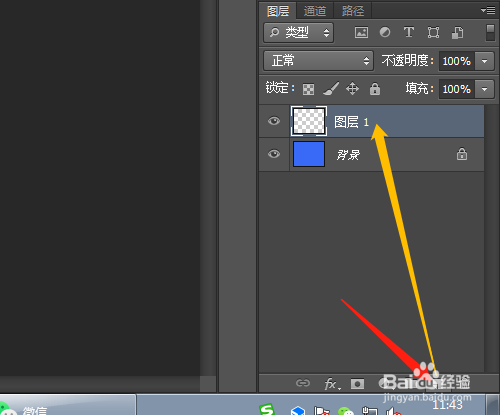
6、图层面板中新建图层1。
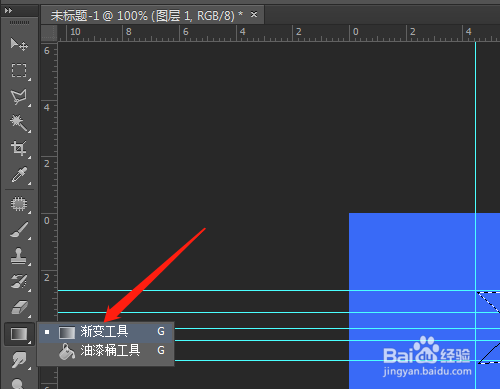
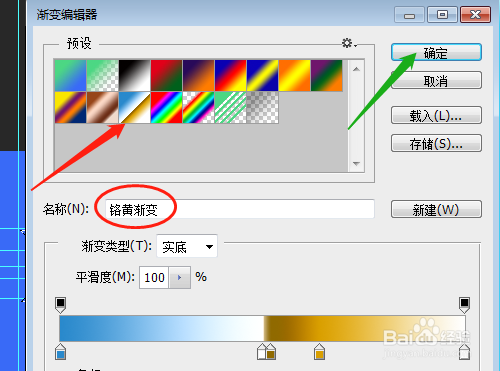
7、选工具箱中渐变工具,对话框中选其中一种渐变类型,确定。在选区中拉出渐变。
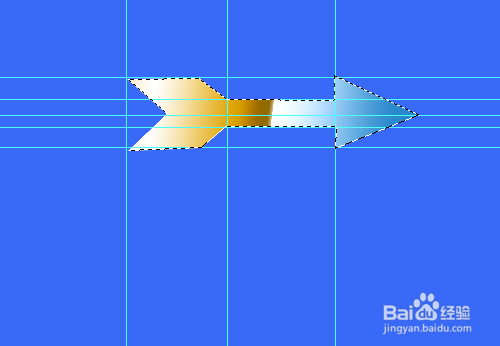
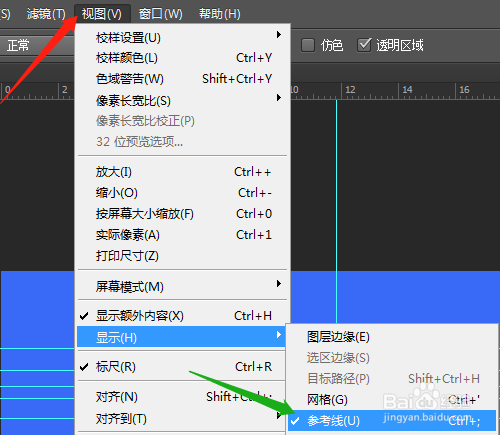
8、按Ctrl+D取消选区,单击视图菜单→显示→参考线(隐藏参考线)。
时间:2026-04-24 00:10:30
1、打开桌面的Photoshop CS6软件。
2、如图设置新建背景色空白文档。
3、拉出一些水平和垂直参考线。
4、单击用多边形套索工具。
5、沿参考线绘制出箭头形状。
6、图层面板中新建图层1。
7、选工具箱中渐变工具,对话框中选其中一种渐变类型,确定。在选区中拉出渐变。
8、按Ctrl+D取消选区,单击视图菜单→显示→参考线(隐藏参考线)。
