1、打开word文档样例。

2、按下键盘上的“Tab”键将需要对齐的内容分隔开来。
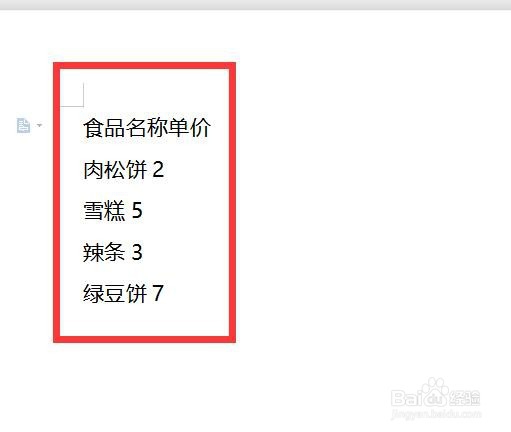
3、发现前面部分是对齐的,但是后部分价格处并没有对齐。
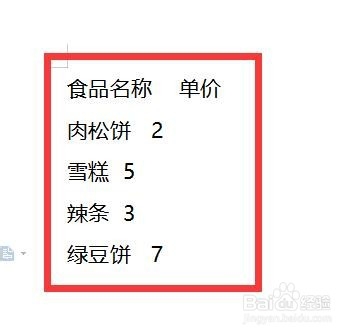
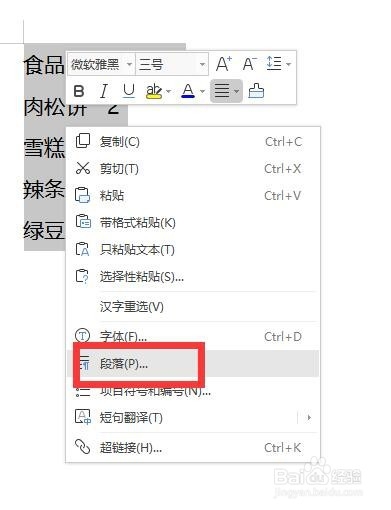
4、接下来我们就使用设置制表符来实现对齐。选中需要对齐的内容,右击选择“段落”。
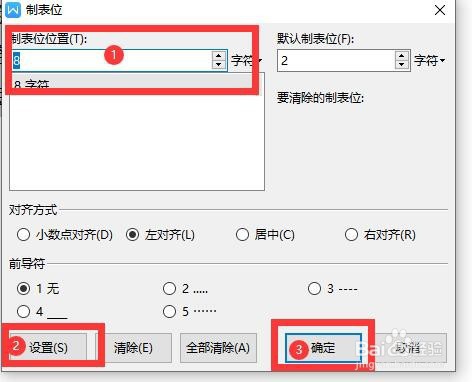
5、选择“制表位”。
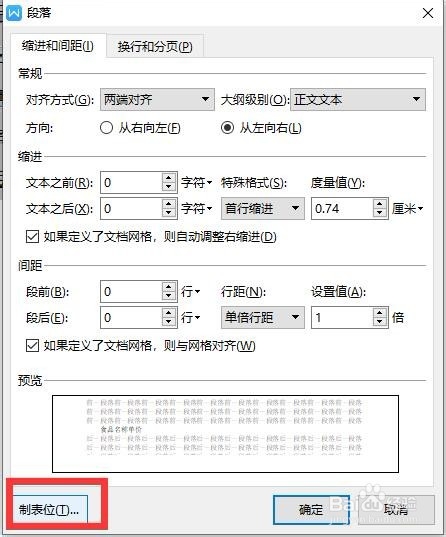
6、添加8字符,设置确定。
7、这样就完成了“制表符”的设置,下一次需要分隔时,直接按下“Tab”键,就能快速的进行文字对齐了。

1、按下键盘上的“Tab”键将需要对齐的内容分隔开来。
2、发现前面部分是对齐的,但是后部分价格处并没有对齐。
3、选中需要对齐的内容,右击选择“段落”。选择“制表位”。添加8字符,设置确定。
