【PPT2010】如何使用SmartArt图形制作演示文稿

 时间:2026-04-29 15:27:24

1、打开ppt演示文稿,如图:

【PPT2010】如何使用SmartArt图形制作演示文稿

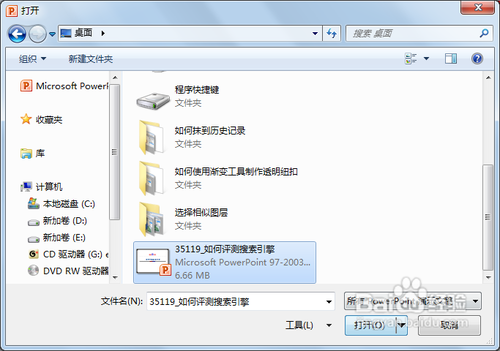
2、执行文件-打开命令,弹出的对话框中找到需要的文件,如图:

【PPT2010】如何使用SmartArt图形制作演示文稿

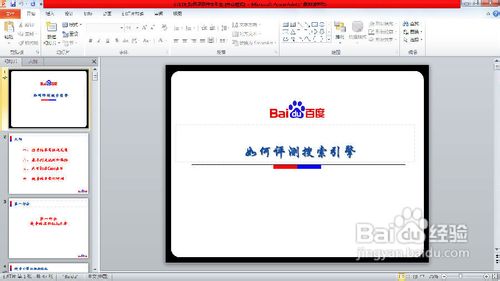
3、之后,演示文稿就被打开来,如图:

【PPT2010】如何使用SmartArt图形制作演示文稿

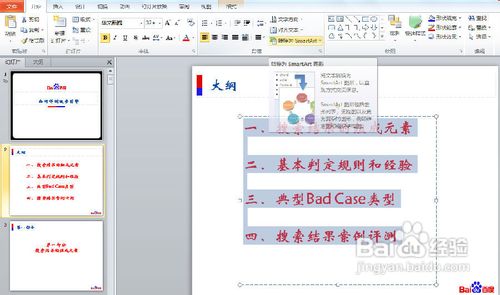
4、选择第二张幻灯片,点击转换为SmartArt图形按钮,如图:

【PPT2010】如何使用SmartArt图形制作演示文稿

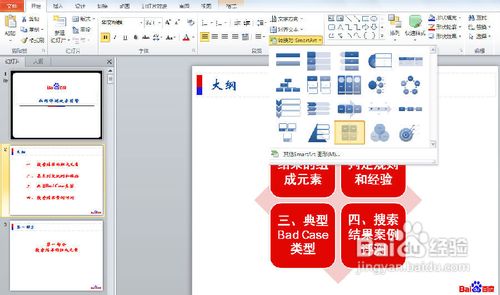
5、在SmartArt的下拉框中,选择基本矩阵选项,如图:

【PPT2010】如何使用SmartArt图形制作演示文稿

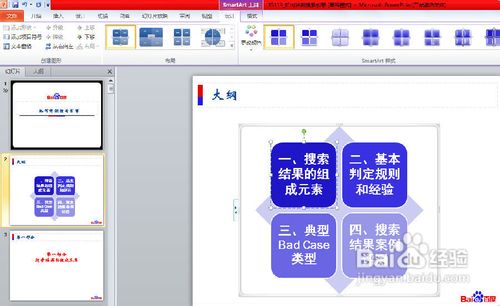
6、这时页面就变为了现在的样子,如图:

【PPT2010】如何使用SmartArt图形制作演示文稿

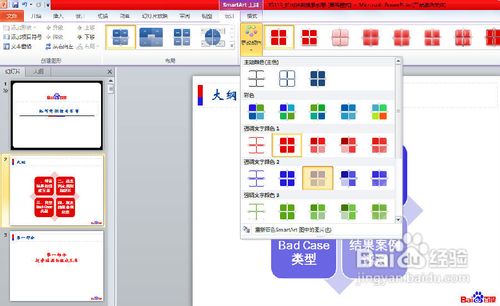
7、然后给图形换颜色,在更改颜色下拉框中选择渐变强调颜色的选项,如图:

【PPT2010】如何使用SmartArt图形制作演示文稿

8、然后发现颜色变成了选择的颜色,如图:

【PPT2010】如何使用SmartArt图形制作演示文稿

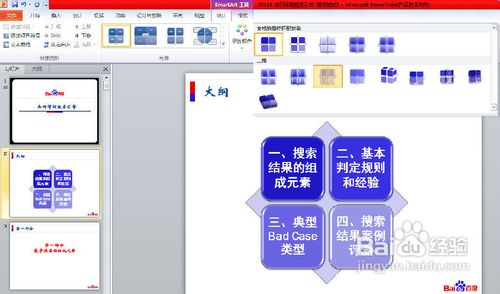
9、此时,可以改变样式为三维的卡通样式,如图:

【PPT2010】如何使用SmartArt图形制作演示文稿

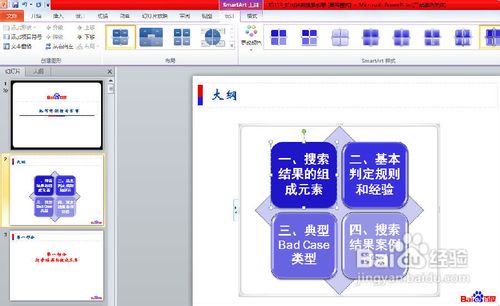
10、更改后的样式如下图:

【PPT2010】如何使用SmartArt图形制作演示文稿

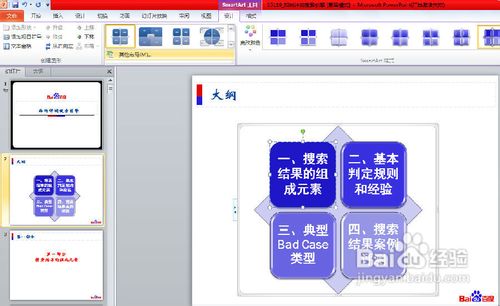
11、若是此时发现对于现在的布局不太满意,可以选择其他布局来更改布局的样式,如图:
【PPT2010】如何使用SmartArt图形制作演示文稿

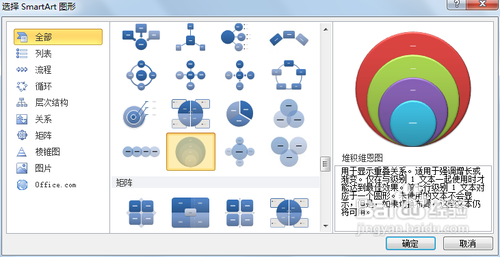
12、点击布局中的下拉箭头,然后在弹出的对话框中选择堆积维恩图,如图:

【PPT2010】如何使用SmartArt图形制作演示文稿

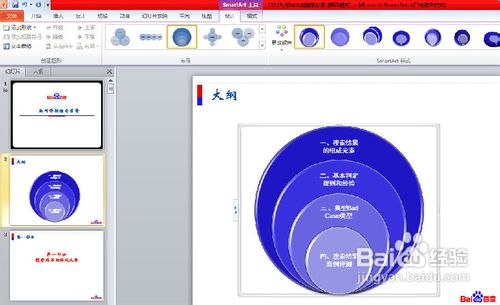
13、点击确定后,效果布局效果就发生了变化,如图:

此篇经验来源于百度经验签约作者——ling_5201314
【PPT2010】如何使用SmartArt图形制作演示文稿

  • ppt幻灯片怎么改为两栏内容
  • PPT如何设置版式“比较”
  • 图片动画效果怎么设置
  • ppt演示文稿如何插入带内容与标题的版式
  • 幻灯片切换方式怎么弄
  • 热门搜索
    蓝牙鼠标怎么连接电脑 怎么养金鱼 英雄联盟怎么玩韩服 崖柏怎么盘 汤灿怎么了 摇篮奶粉怎么样 怎么制作表格教程 微信公众号怎么申请 咸鸭蛋怎么腌 怎么把照片缩小