Word 2013如何预览文档打印效果

 时间:2026-02-14 03:31:49

1、首先,打开Word 2013,新建一个文档

Word 2013如何预览文档打印效果

2、其次,在新建的文档中输入文本内容,这里以《山行》为例

Word 2013如何预览文档打印效果

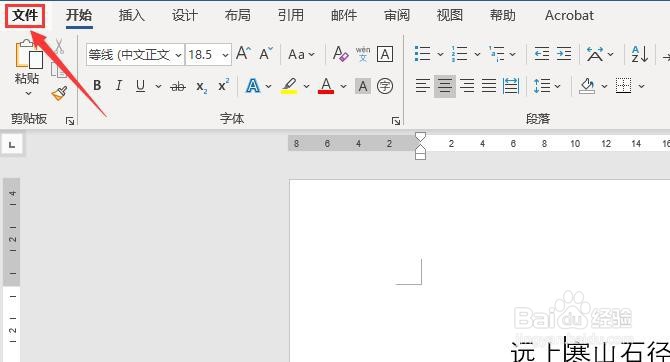
3、之后,点击菜单栏中的“文件”按钮

Word 2013如何预览文档打印效果

4、再之后,选择“文件”中的“打印”,即可进入预览打印效果的界面

Word 2013如何预览文档打印效果

Word 2013如何预览文档打印效果

5、最后,通过预览右下角的比例调节可以调节页面的显示范围,通过左下角的页码框跳转具体的页码

Word 2013如何预览文档打印效果

Word 2013如何预览文档打印效果

1、打开Word 2013,新建文档

2、在新建的文档中输入文本内容

3、点击菜单栏中的“文件”按钮

4、选择“文件”里的“打印”按钮,即可预览

5、通过下方的比例调节和页码调节可以进行具体的预览设置
Word 2013如何预览文档打印效果

  • word怎么看打印预览效果
  • word文档怎么修改文本框的尺寸大小
  • 文本框怎么设置透明
  • 怎么设置图片衬于文字下方
  • 在Word中插入图片调整使图片成比例的放大或缩小
  • 热门搜索
    开路是什么意思 fall是什么意思 浅绿色配什么颜色好看 ems是什么快递 综合基础知识考什么 岁月如梭是什么意思 bd什么意思 债权人是什么意思 买断是什么意思 什么是冷暴力