电脑桌面的文件被自动删除了怎么办?

 时间:2026-04-22 07:05:28

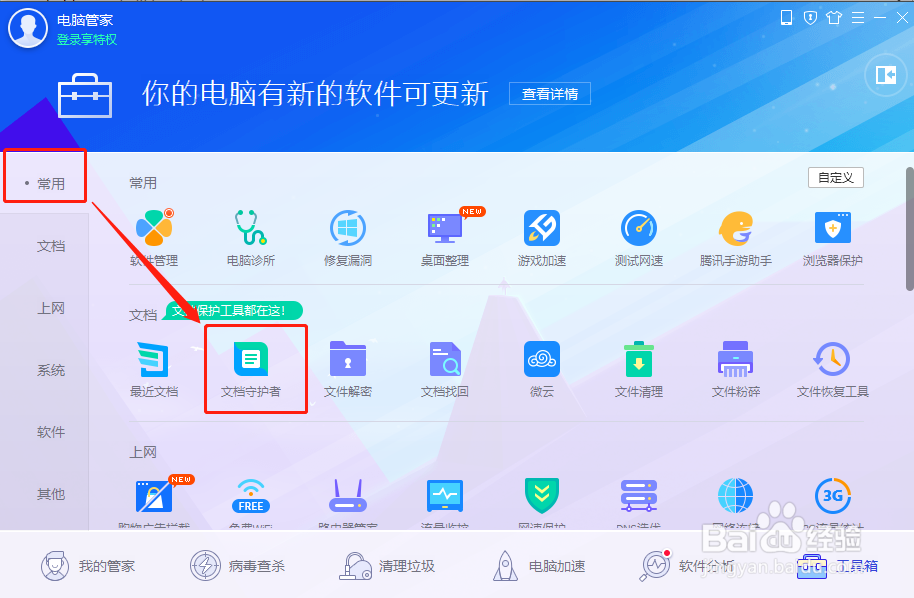
1、首先你的电脑要有腾讯的电脑管家软件,这时候打开电脑管家软件,点击右下角的工具箱,如图

电脑桌面的文件被自动删除了怎么办?

2、点击 常用 》文档守护者,如图

电脑桌面的文件被自动删除了怎么办?

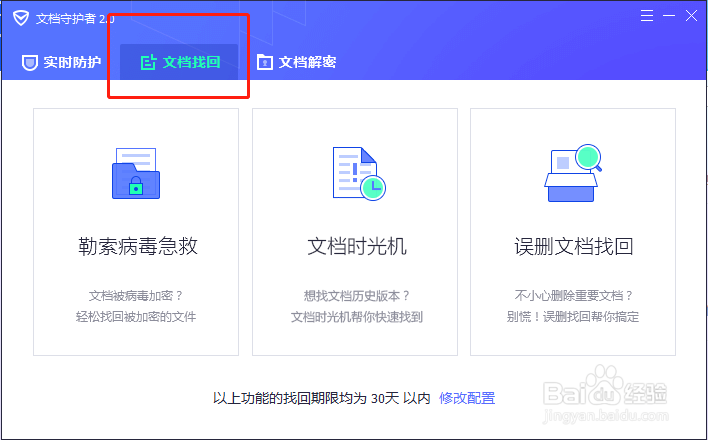
3、点击 文档找回,如图

电脑桌面的文件被自动删除了怎么办?

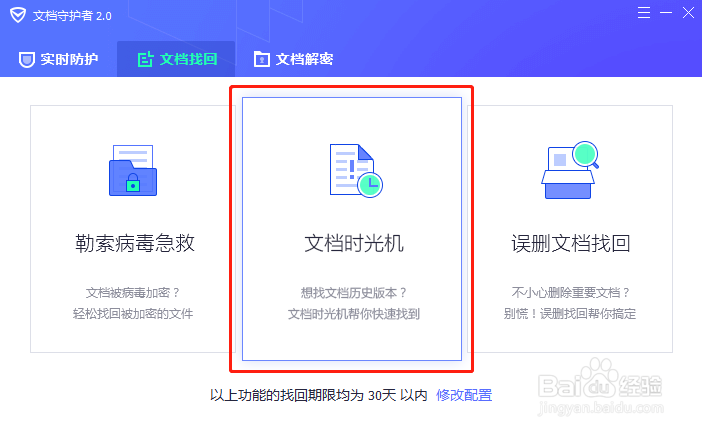
4、点击 文档时光机,如图

电脑桌面的文件被自动删除了怎么办?

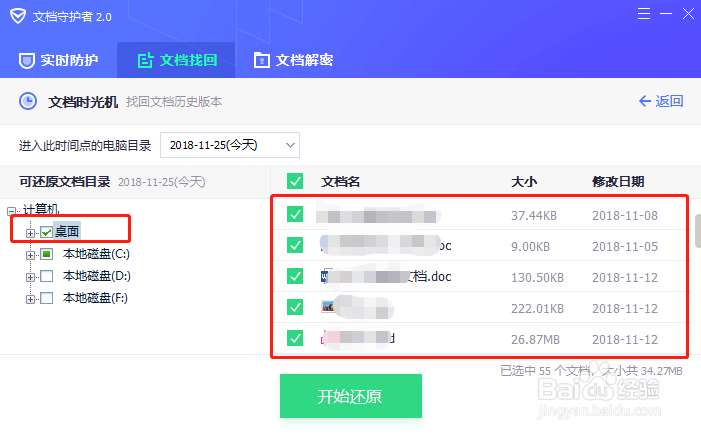
5、点击左边目录树的桌面,勾选上,这时候就看到右边已经出来被自动删除的文件了,如图
电脑桌面的文件被自动删除了怎么办?

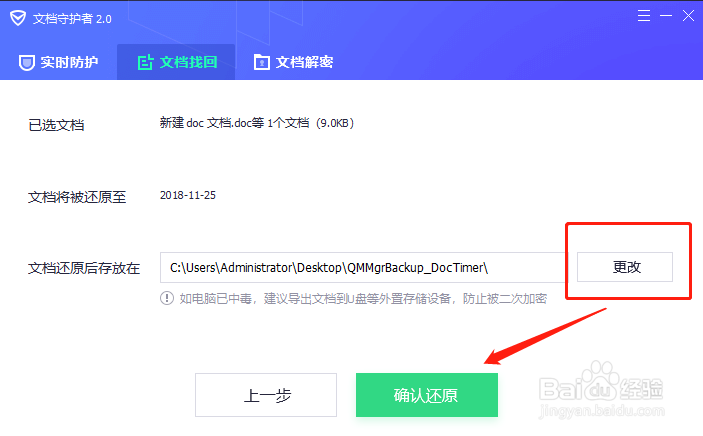
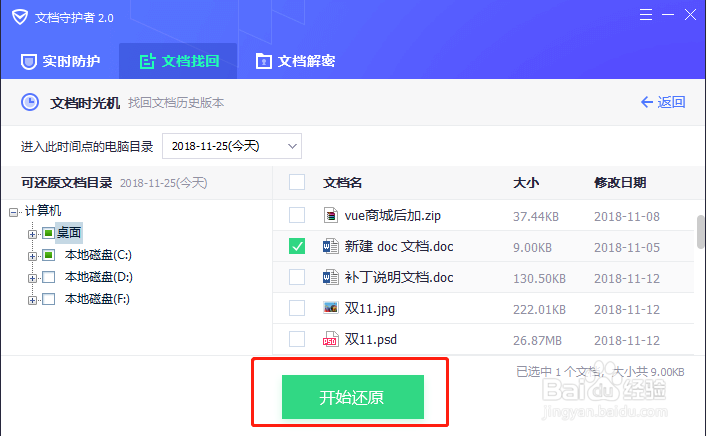
6、点击还原按钮,跳到确认还原页面,这时候可以重新选择恢复文档所要存放的位置,如图所示:
电脑桌面的文件被自动删除了怎么办?

电脑桌面的文件被自动删除了怎么办?

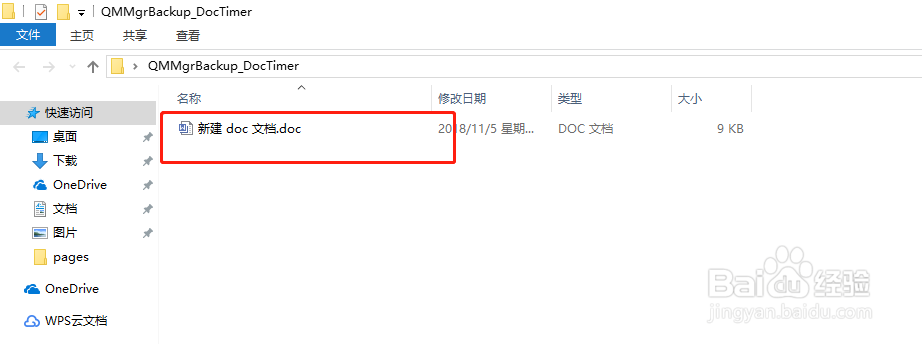
7、最后点击确认还原按钮,提示还原完成,这时候我们去看下文件是否恢复了。电脑管家会自动创建一个新文件夹QMMgrBackup_DocTimer,里面存放的就是我们还原的文件,可以看到我们文件已经恢复了。
电脑桌面的文件被自动删除了怎么办?

  • 控制面板中的用户账户打开后一片空白
  • win7的IE11双击无反应,只有管理员权限能打开
  • 电脑蓝屏代码0X0000007E解决方法
  • Windows Server 2012 R2系统如何启用远程协助
  • 佳能( iR2520i )打印机驱动安装扫描使用帮助
  • 热门搜索
    请假条格式怎么写 城市维护建设税怎么算 wifi密码忘了怎么办 得了荨麻疹怎么办 香菇怎么做 孔雀鱼怎么分公母 大闸蟹怎么洗干净 金丝熊怎么养 怎么办理社保卡 云南白药牙膏怎么样