3dsmax“参数化变形器”之“松弛”的制作及设置

 时间:2026-02-13 14:13:55

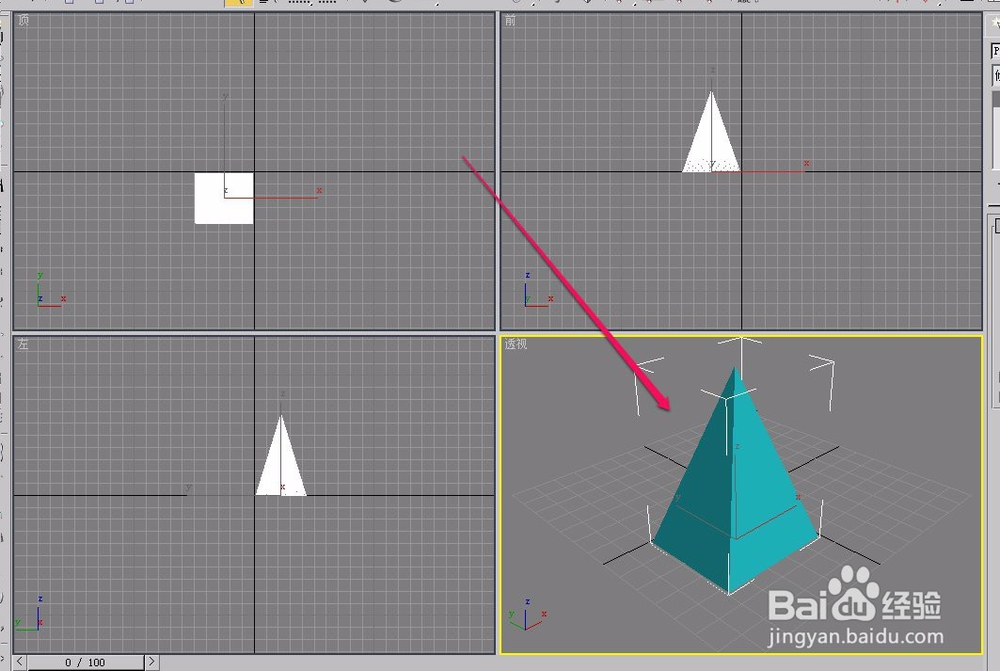
1、打开3ds max软件,在视图中创建一个四棱锥。
3dsmax“参数化变形器”之“松弛”的制作及设置

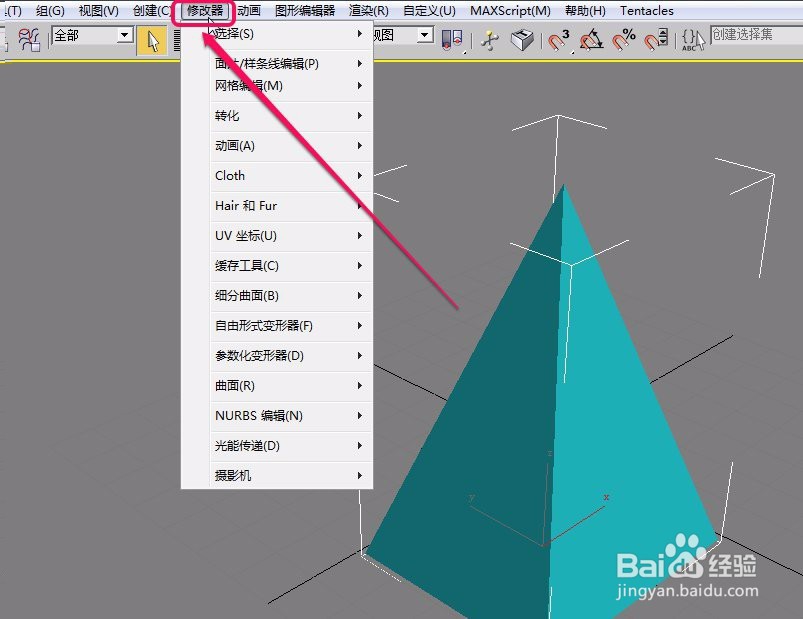
2、选中四棱锥,打开“修改器”菜单。

3dsmax“参数化变形器”之“松弛”的制作及设置

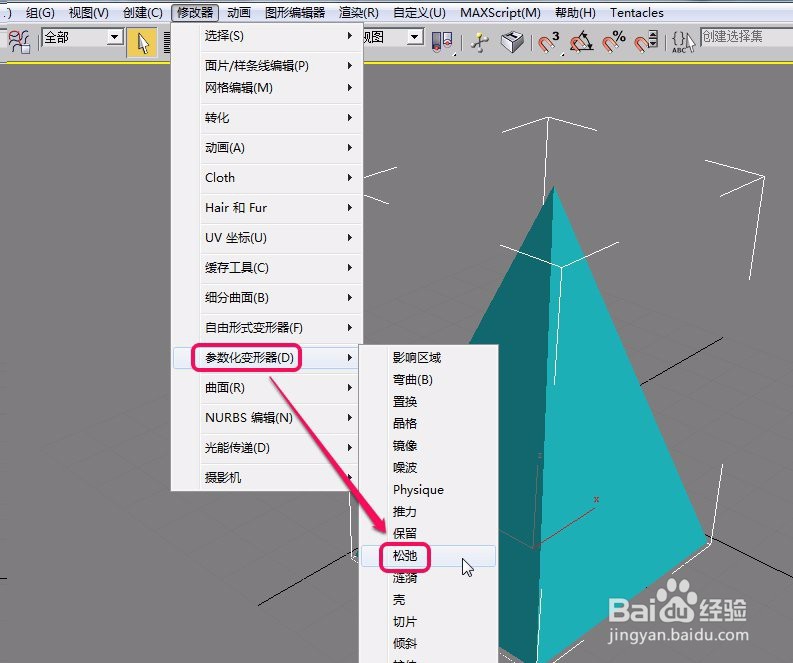
3、选择“参数化变形器”中的“修改”命令。

3dsmax“参数化变形器”之“松弛”的制作及设置

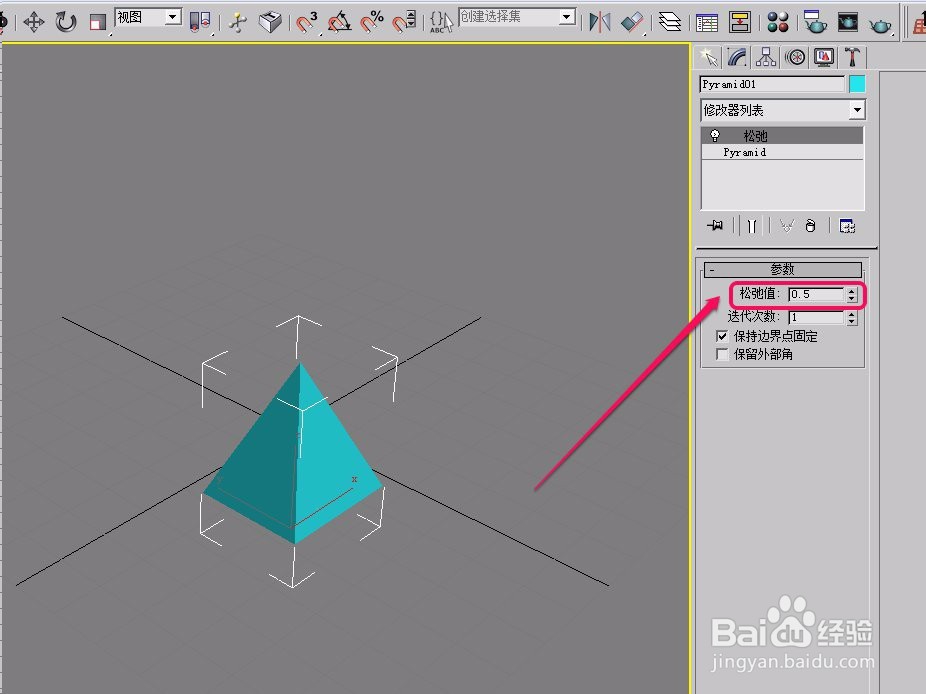
4、选中四棱锥,打开“修改”选项卡中的“参数”卷展栏。

3dsmax“参数化变形器”之“松弛”的制作及设置

5、“松弛值”,指的是被控制的顶点距离其相邻顶点的百分比,范围从 -1.0 到 1.0
3dsmax“参数化变形器”之“松弛”的制作及设置

6、下图是“松弛值”分别为 0.0 和 0.7时松弛四棱锥的大小及外观变化对比。

3dsmax“参数化变形器”之“松弛”的制作及设置

3dsmax“参数化变形器”之“松弛”的制作及设置

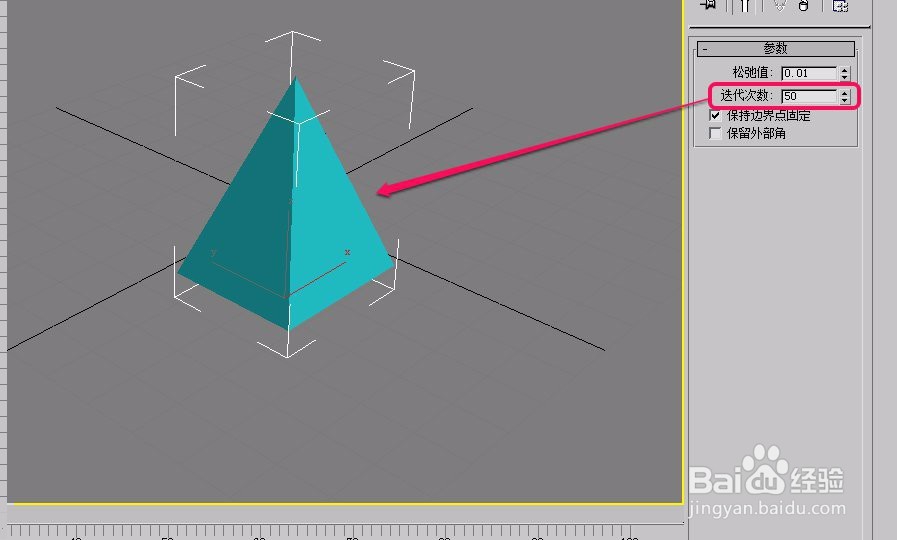
7、“迭代次数”,指重复“松弛”计算过程的次数。“迭代次数”越大,“松弛”对四棱锥的影响越大。

3dsmax“参数化变形器”之“松弛”的制作及设置

8、下图是当“松弛值”为0.01,“迭代次数”分别设置为 1 和 50 时的四棱锥变化情况对比。

3dsmax“参数化变形器”之“松弛”的制作及设置

3dsmax“参数化变形器”之“松弛”的制作及设置

1、以上是四棱锥的分段数为 1 时应用“松弛”变形器的情况。

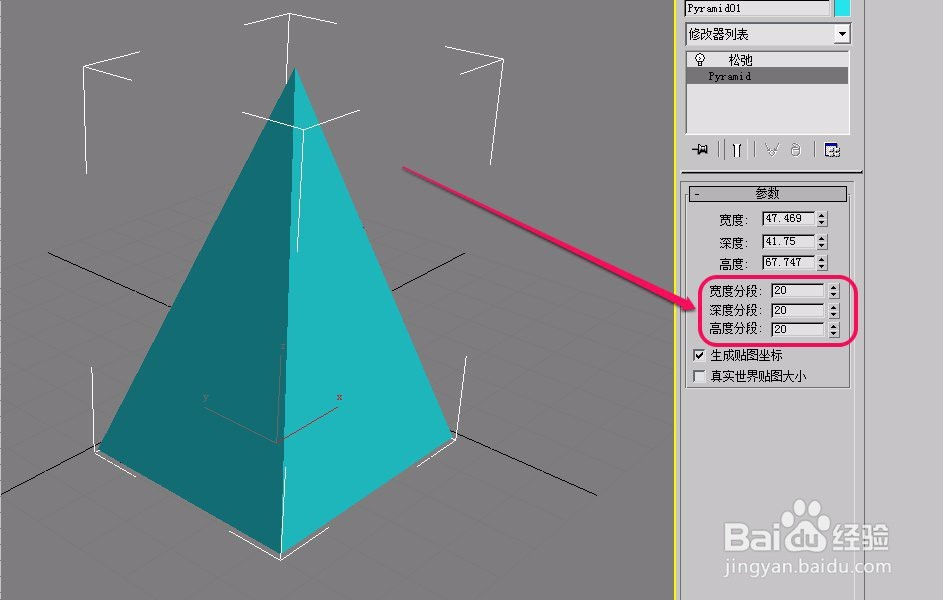
下面我们将四棱锥的分段数调高,都设置为 20 ,这时,我们再应用“松弛”变形器,会发现有不一样的效果。
3dsmax“参数化变形器”之“松弛”的制作及设置

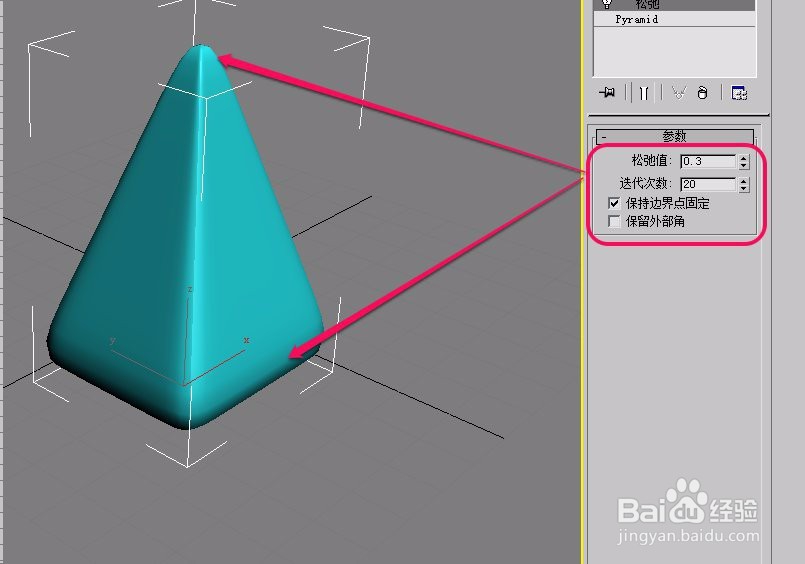
2、如图,时将“松弛值”设置为 0.3 ,将“迭代次数”设置为 20 时的四棱锥松弛效果。显然,四棱锥的边角已经变得圆滑了。
3dsmax“参数化变形器”之“松弛”的制作及设置

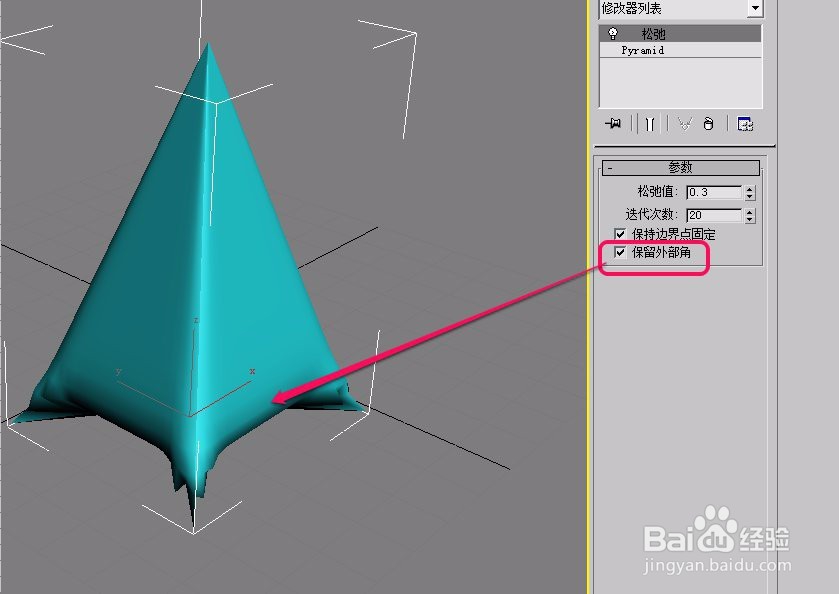
3、当我们勾选“保留外部角”选项时,会出现图示的形状。

3dsmax“参数化变形器”之“松弛”的制作及设置

  • 3dsMax怎样平滑顶点
  • 3dMax中如何设置目标聚光灯
  • 3Dmax怎么渲染线框
  • 3DMAX展UV工具
  • 3dmax镂空特效的制作方法
  • 热门搜索
    日平均工资怎么算 最好的减肥方法 怎么做电脑系统 夫子庙简介 psd文件怎么打开 苍岩山旅游攻略 多尔衮简介 宁波普陀山旅游攻略 爬楼梯减肥 东鹏卫浴怎么样