1、点击复制
进入微信页面后,长按一段要转换的文字并点击【复制】。

2、点击发现
复制完成后,点击页面下方的【发现】。

3、点击小程序
在发现页面中,选择并点击【小程序】。

4、进入金山文档
进入小程序页面后,在搜索栏中输入“金山文档”并点击进入。

5、点击“+”号
打开金山文档页面后,点击页面下方的“+”号图标。

6、点击文档
在弹出的窗口中,选择并点击【文档】。

7、点击三横图标
切换至新页面后,粘贴复制的文字并点击上方的三横图标。

8、点击导出为Word
在弹出的新窗口中,点击【导出为】,并点击【导出为Word(.docx)】即可。

1、点击复制
进入微信页面后,长按要转换的文字并点击【复制】。

2、点击发现
复制完成后,点击页面下方的【发现】。

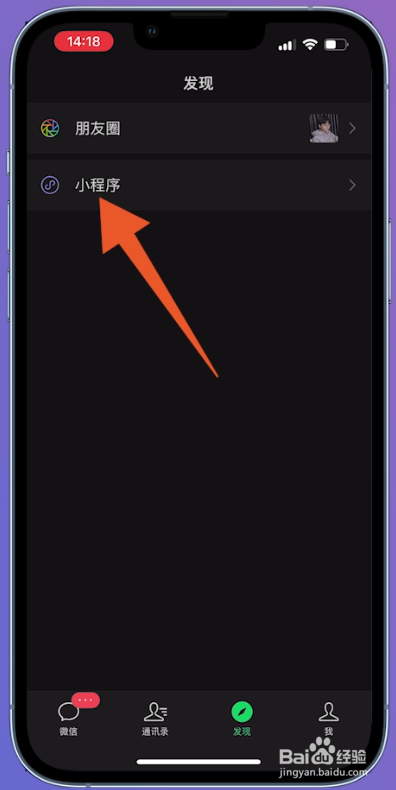
3、点击小程序
打开发现页面后,点击页面中的【小程序】。
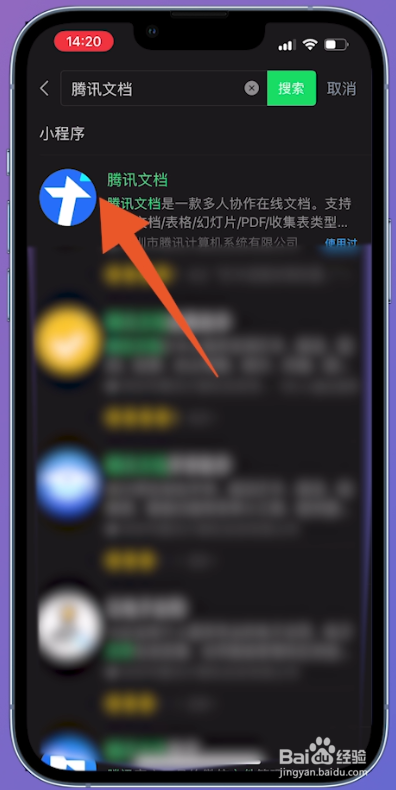
4、进入腾讯文档
进入小程序页面后,在搜索栏中输入“腾讯文档”并点击进入。
5、点击“+”号
切换至腾讯文档页面后,点击下方的“+”号图标。

6、点击在线文档
在弹出的窗口中,选择并点击【在线文档】。

7、点击三横图标
进入新页面后,粘贴复制的文档并点击三横图标。

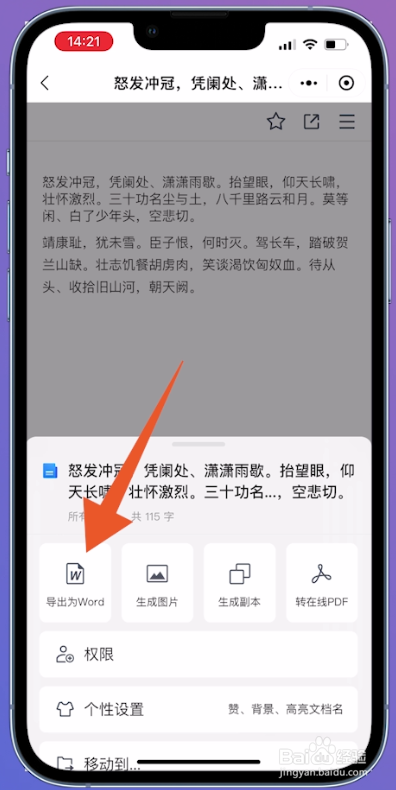
8、点击导出为Word
在弹出的新窗口中,点击【导出为Word】即可。
1、点击复制
进入微信页面后,长按要转换的文字并点击【复制】。

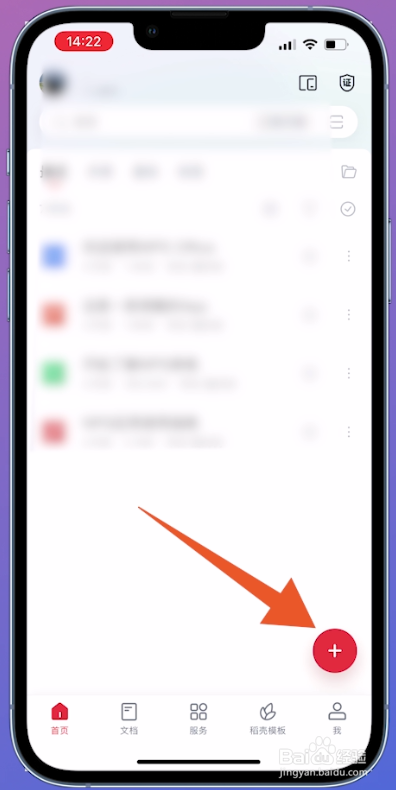
2、点击“+”号
复制完成后进入WPS软件中,点击页面右侧的“+”号图标。
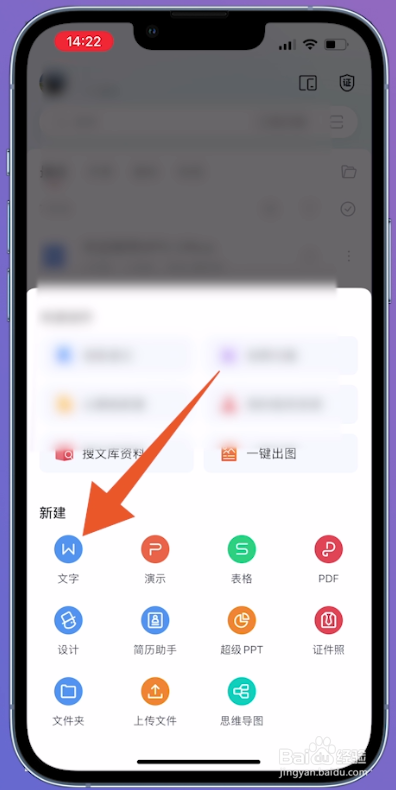
3、点击文字
在跳转的新页面中,选择并点击【文字】选项,
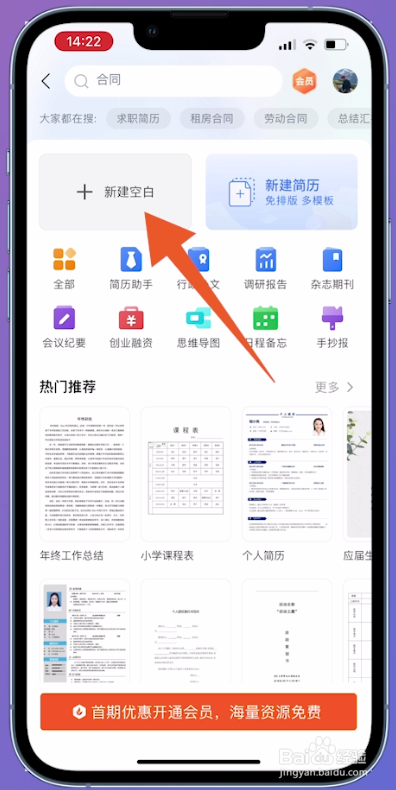
4、点击新建空白
切换至新页面后,点击上方的【新建空白】。
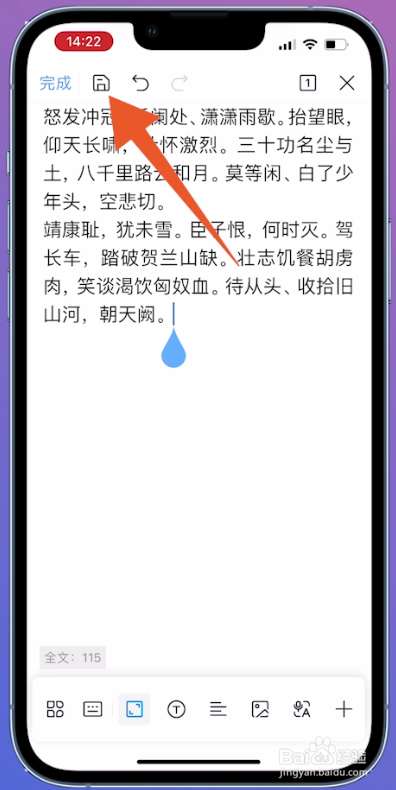
5、点击保存图标
进入编辑页面后粘贴复制的文字,并点击左上方的保存图标。
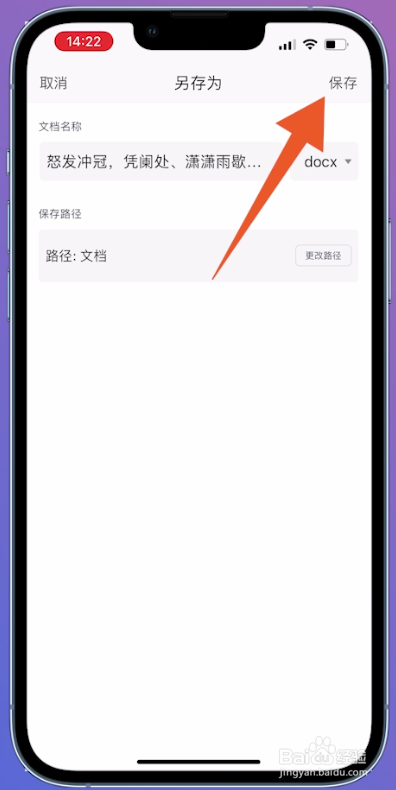
6、点击保存
切换至新页面后,点击右上方的【保存】即可。