EXCEL中如何给折线图中的数据标记填充渐变效果

 时间:2026-04-22 17:48:35

1、如本例,在下图中箭头指向的小三角,即为折线图中的数据标记,要求将这个标记里的颜色填充效果更改为渐变效果。

EXCEL中如何给折线图中的数据标记填充渐变效果

2、选中折线图中的数据标记,点击鼠标右键,在弹出的菜单选项中点击选择【设置数据系列格式】选项。

EXCEL中如何给折线图中的数据标记填充渐变效果

3、如下图,通过上一步骤,系统弹出【设置数据系列格式】对话框。

EXCEL中如何给折线图中的数据标记填充渐变效果

4、通过上一步骤,在系统弹出的【设置数据系列格式】对话框中:

左边点击选择[数据标记填充]选项;

在右边勾选[渐变填充]选项,然后再点击[预设颜色]后面的小按钮,在弹出的选项中点击选择需要的颜色,设置完成后点击【关闭】按钮,将对话框关闭。

EXCEL中如何给折线图中的数据标记填充渐变效果

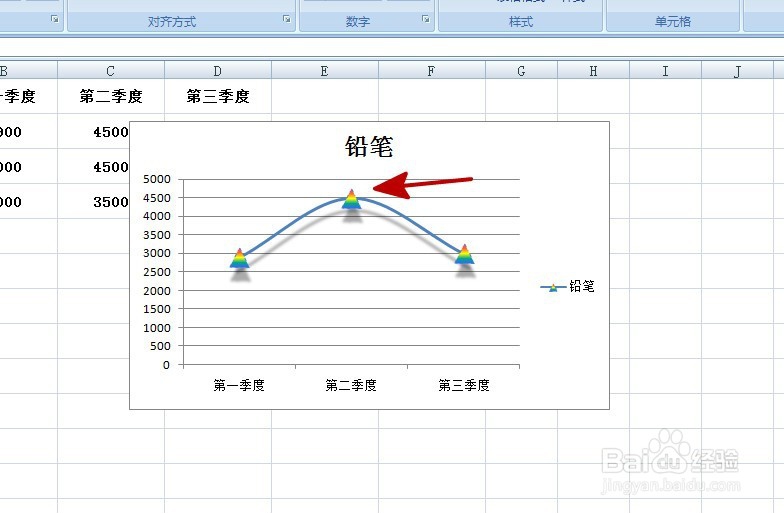
5、返回到工作表中,通过以上操作步骤,折线图中的数据标记中的颜色效果就设置为了渐变色效果,结果如下图所示:
EXCEL中如何给折线图中的数据标记填充渐变效果

  • excel图表中怎样调整数据标签的位置居中显示
  • EXCEL中怎样给图表的标签添加图例标示
  • excel水平轴分类轴标签如何设置
  • excel表格散点图数据标签如何在上方显示。
  • excel2016中如何设置图案填充
  • 热门搜索
    蛀牙牙疼怎么办 微信公众号怎么登陆 电脑很慢很卡怎么办 传染性软疣怎么治 怎么化淡妆 成都中医药大学怎么样 图片太大怎么压缩 绿色守护怎么用 仝怎么读音 中图分类号怎么写