在PPT中怎么把图片保存成不同的形状

 时间:2024-10-15 04:26:59

1、新建一个PPT,然后在PPT中插入一张图片;

在PPT中怎么把图片保存成不同的形状

2、插入图片后,在图片上按鼠标右键,然后选择裁剪工具;

在PPT中怎么把图片保存成不同的形状

3、选择按形状裁剪,例如选择心形裁剪;

在PPT中怎么把图片保存成不同的形状

4、在空白的地方点击鼠标左键完成裁剪;

在PPT中怎么把图片保存成不同的形状

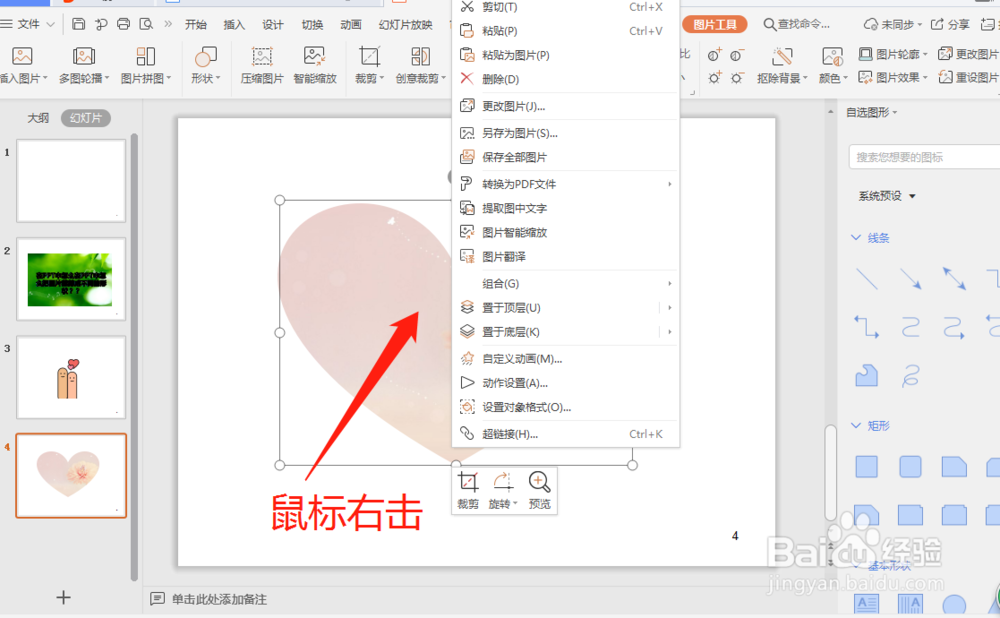
5、然后按鼠标右键;

在PPT中怎么把图片保存成不同的形状

6、选择图片另存为;

在PPT中怎么把图片保存成不同的形状

7、选择保存;

在PPT中怎么把图片保存成不同的形状

8、这样就把图片保存成不同的形状了。

在PPT中怎么把图片保存成不同的形状

9、总结:1.新建一个PPT,然后在PPT中插入一张图片;2.插入图片后,在图片上按鼠标右键,然后选择裁剪工具;3.选择按形状裁剪,例如选择心形裁剪;4.在空白的地方点击鼠标左键完成裁剪;5.然后按鼠标右键;6.选择图片另存为;7.选择保存;8.这样就把图片保存成不同的形状了。

  • 如何在ppt中给菱形添加红色阴影和三维效果
  • 怎样用Photoshop给图片增加蓝天
  • Word 如何自动更新目录?
  • word保护文档功能的设置介绍
  • ppt如何排练计时
  • 热门搜索
    深圳怎么摇号 呈现的近义词 lg显示器怎么样 灵巧的近义词 知网怎么查重 晒黑了怎么办 芝麻信用分怎么贷款 菱角怎么煮 赶快的近义词是什么 激动的近义词