1、打开Photoshop CS6设计软件。

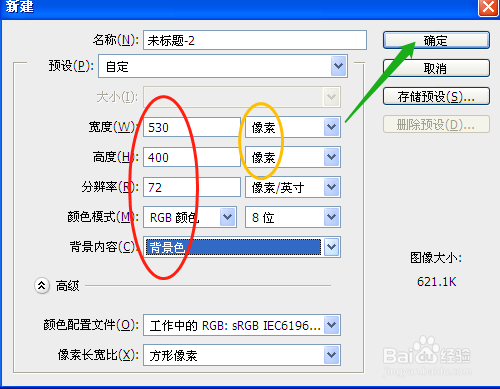
2、按Ctrl+N,对话框中设置好参数新建文件。
3、单击矩形选框工具,羽化为0像素,绘制矩形选区。


4、右击选区选变换选区,再次右击选透视。

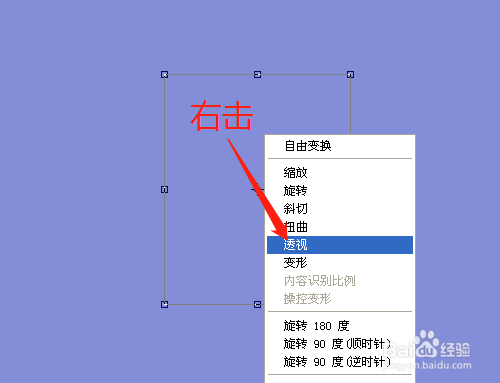
5、拖动上面的小方框重合,按回车键完成,新建图层1。

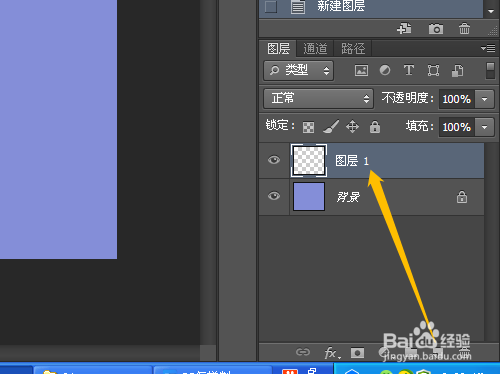
6、设置前景色按Alt+Delete填充,按Ctrl+D取消选区。


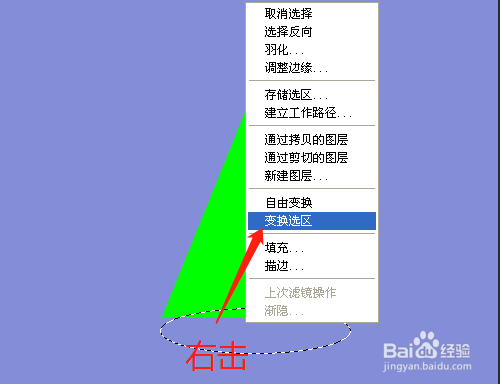
7、用椭圆选框工具,羽化为0像素,绘制椭圆形选区。


8、右击选区选变换选区,移动并调整选区,填充颜色。按Ctrl+D取消选区。

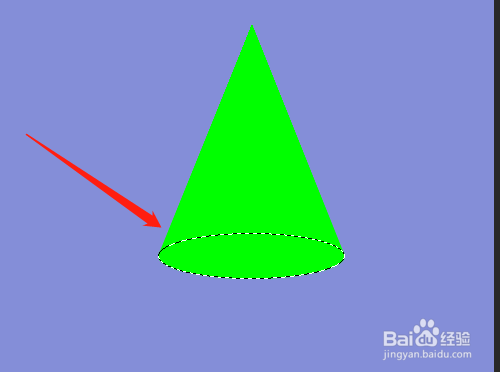
时间:2026-04-23 14:06:07
1、打开Photoshop CS6设计软件。
2、按Ctrl+N,对话框中设置好参数新建文件。
3、单击矩形选框工具,羽化为0像素,绘制矩形选区。
4、右击选区选变换选区,再次右击选透视。
5、拖动上面的小方框重合,按回车键完成,新建图层1。
6、设置前景色按Alt+Delete填充,按Ctrl+D取消选区。
7、用椭圆选框工具,羽化为0像素,绘制椭圆形选区。
8、右击选区选变换选区,移动并调整选区,填充颜色。按Ctrl+D取消选区。
