怎样用PPT裁剪图片

 时间:2026-04-22 19:46:36

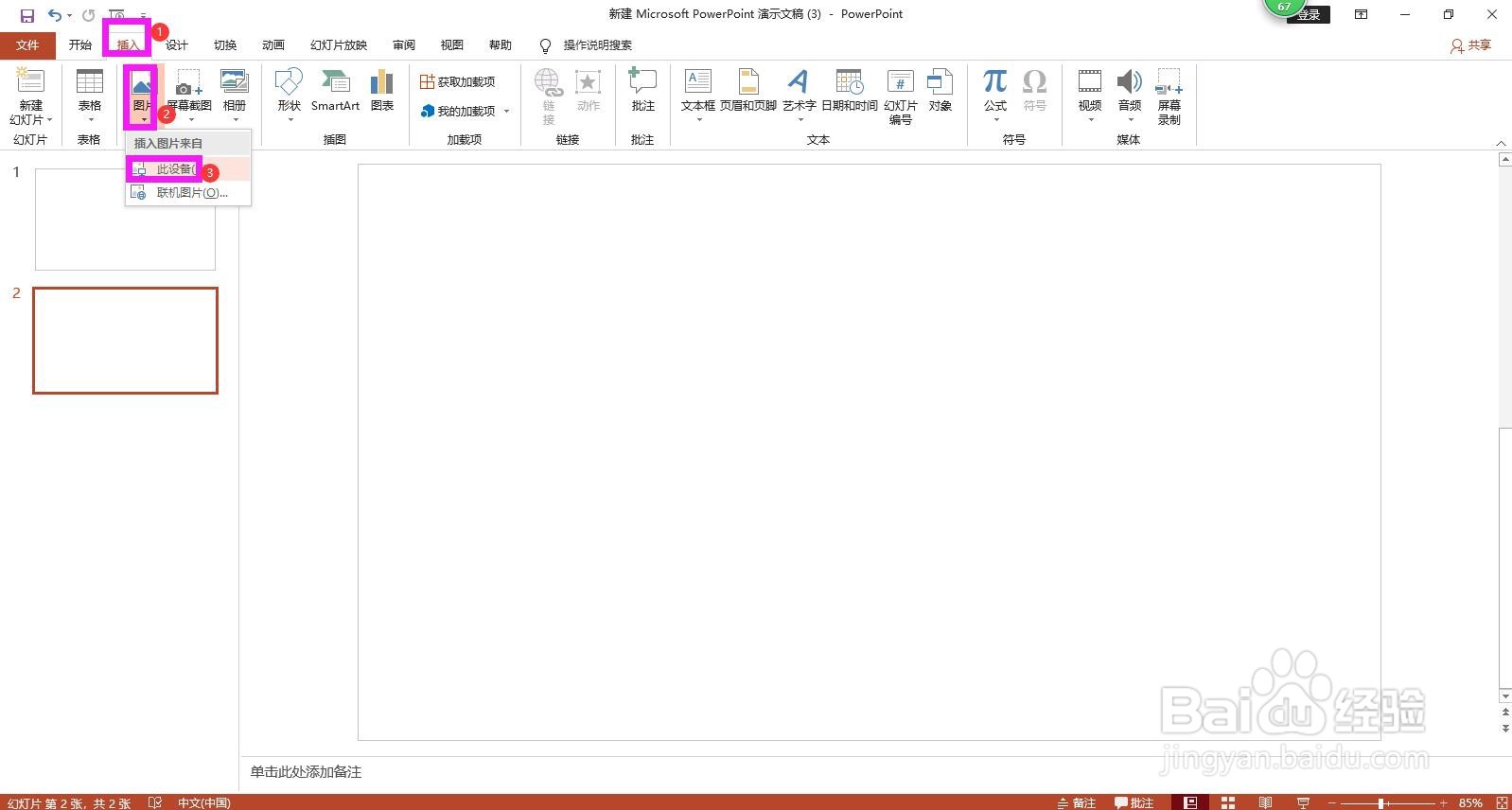
1、打开PPT,点击上方菜单栏上的插入,点开图片下拉箭头,根据图片的存储路径找到并选中图片,点击插入,将图片插入到PPT中。
怎样用PPT裁剪图片

怎样用PPT裁剪图片

2、鼠标点击图片,单击鼠标右键,选中“裁剪”,这时可以看到在图片上出现了可裁剪的标记。

怎样用PPT裁剪图片

怎样用PPT裁剪图片

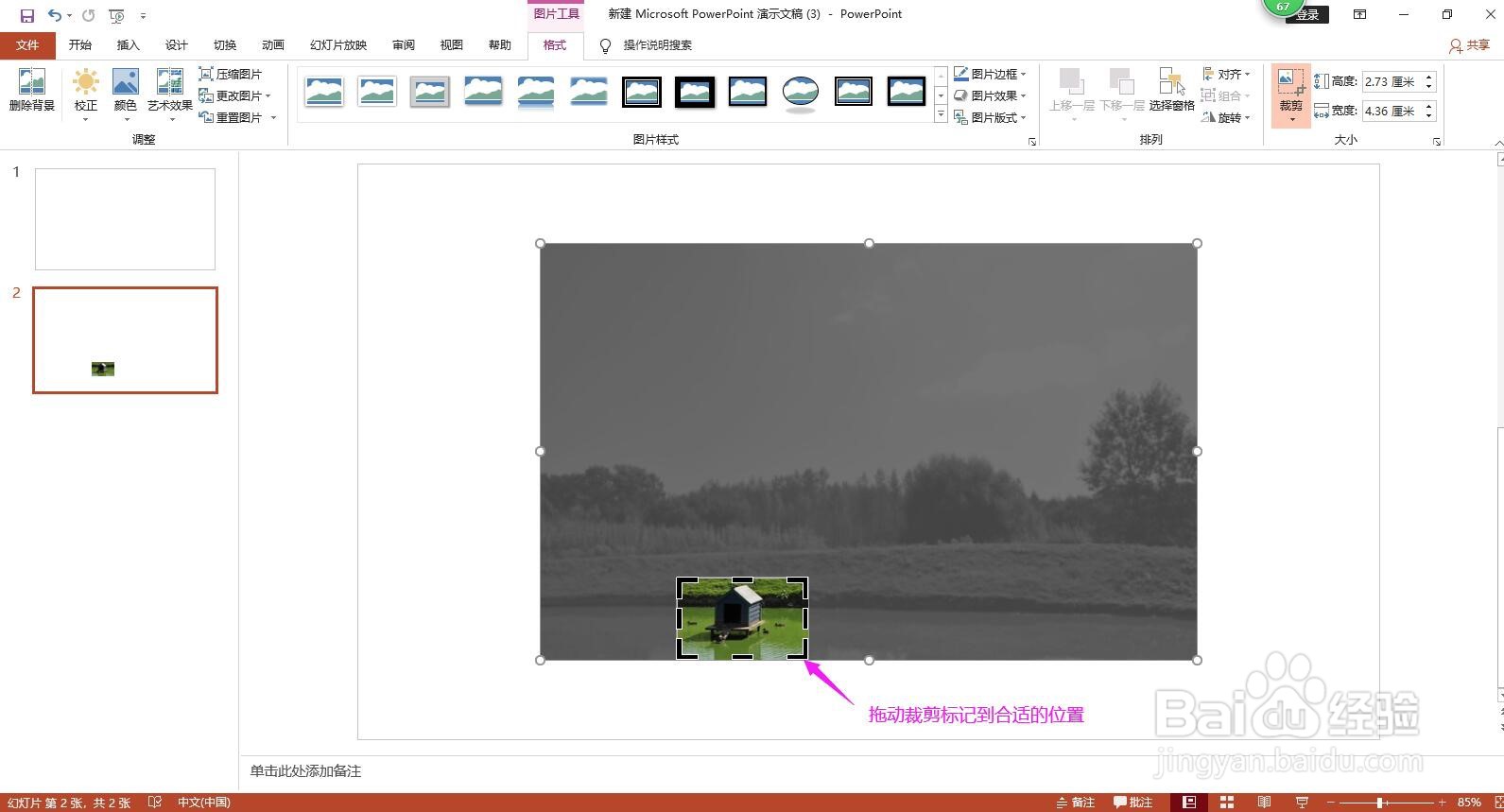
3、拖动裁剪标记,标记出想要的部分。

怎样用PPT裁剪图片

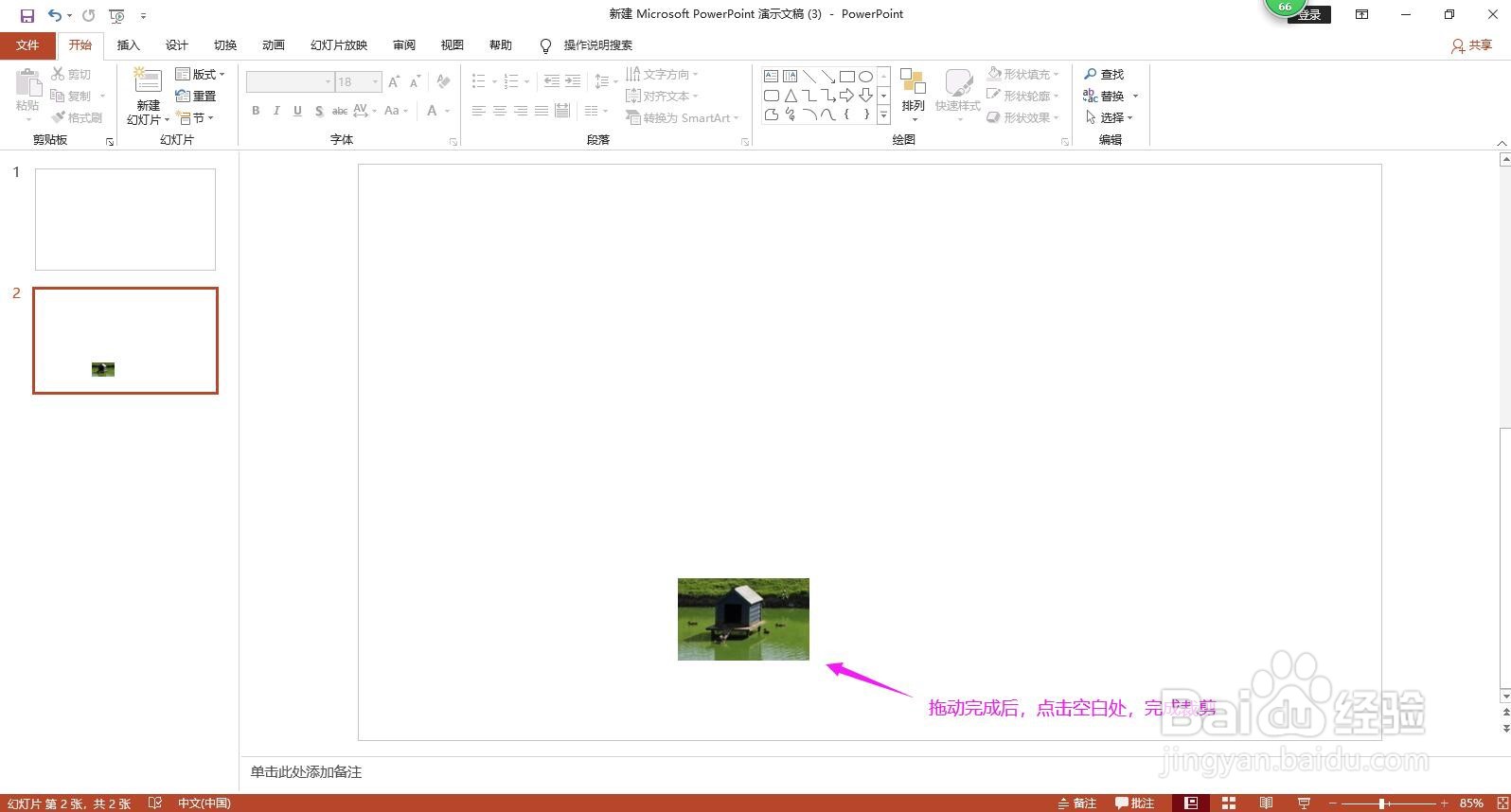
4、标记完成之后,点击幻灯片上的任意空白位置,即可完成裁剪。

怎样用PPT裁剪图片

5、裁剪完成后,如果还想再次进行裁剪,我们只需要点击图片,单击鼠标右键,这样原来的图片就会再次出现,我们根据需要裁剪需要的部分即可。

怎样用PPT裁剪图片

怎样用PPT裁剪图片

6、总结:

插入图片-单击鼠标右键选裁剪-拖动裁剪标记,标记需要的部分-点击空白处完成裁剪。

怎样用PPT裁剪图片

  • 怎么在word中找到选择窗格
  • ppt如何给图片加边框
  • PPT如何用幻灯片母版创建自定义版式
  • PPT中文字前面的黑点怎么设置?
  • WPS使用技巧之如何在ppt里设置不闭合线框
  • 热门搜索
    jazz是什么意思 danger是什么意思 colorful是什么意思 驱动备份有什么用 激活白条有什么后果 不负如来不负卿意思 儿子生日快乐祝福语 我的世界岩浆有什么用 不屈不饶的意思 抹的意思