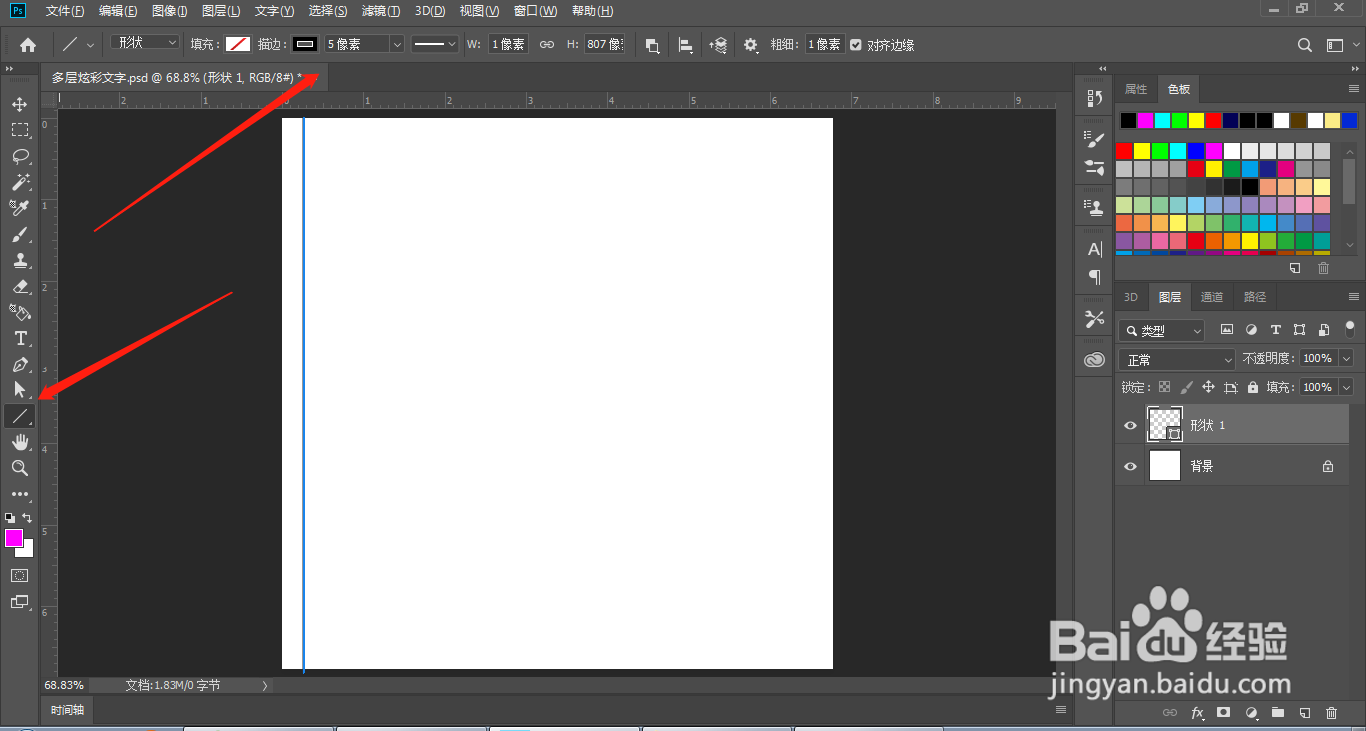
1、1.打开ps软件,找到直线工具,绘制描边是5像素的直线;如图
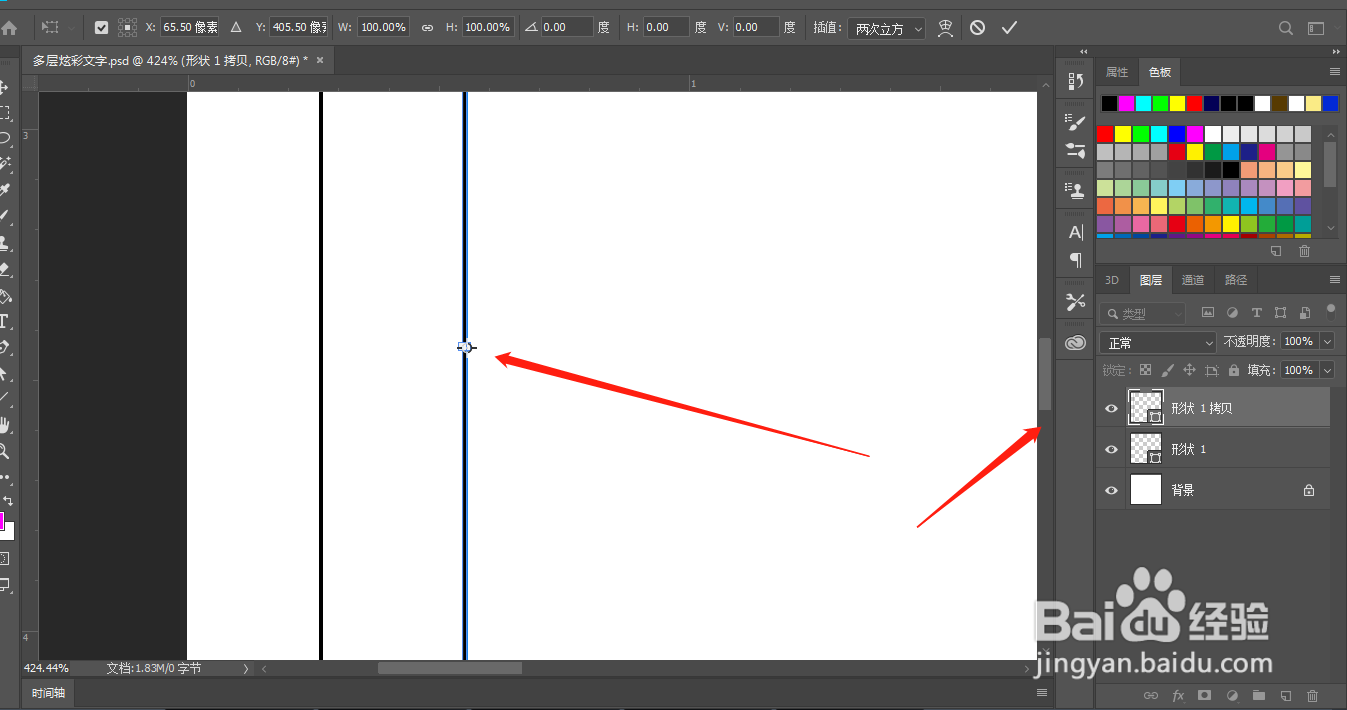
2、2.复制一层,快捷键:ctrl+t,并移动到合适的位置:如图
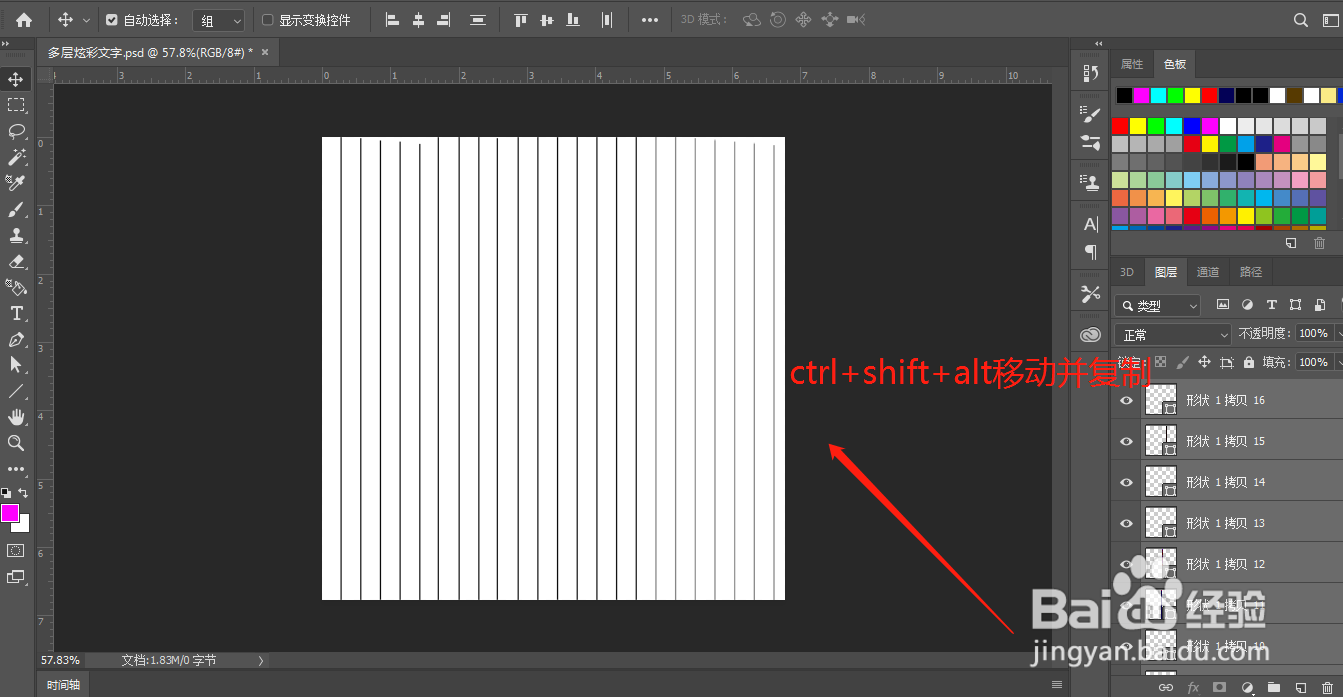
3、3.快捷键:ctrl+shift+alt+t,复制并移动到如图的样式;如图
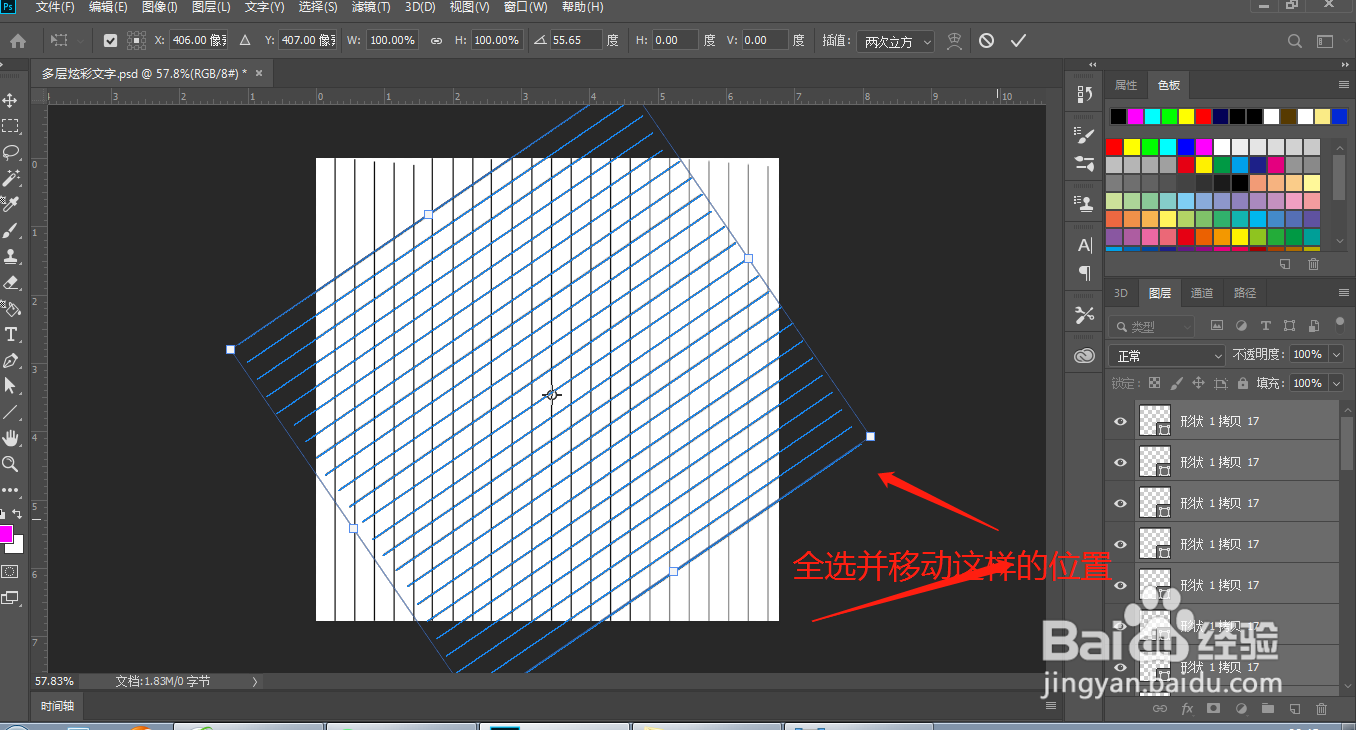
4、4.复制并移动网格,达到角对角对其的网格效果;如图
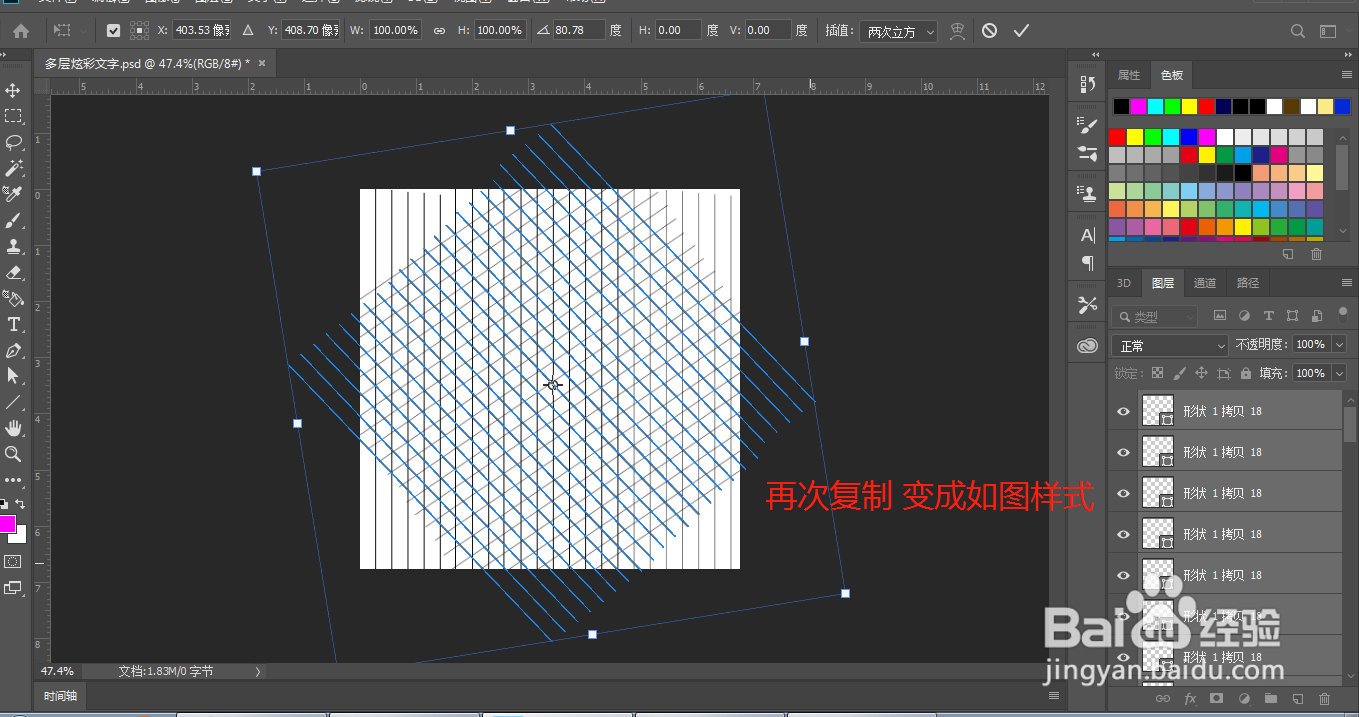
5、5.根据网格绘制长方形效果,绘制一个三角形;如图
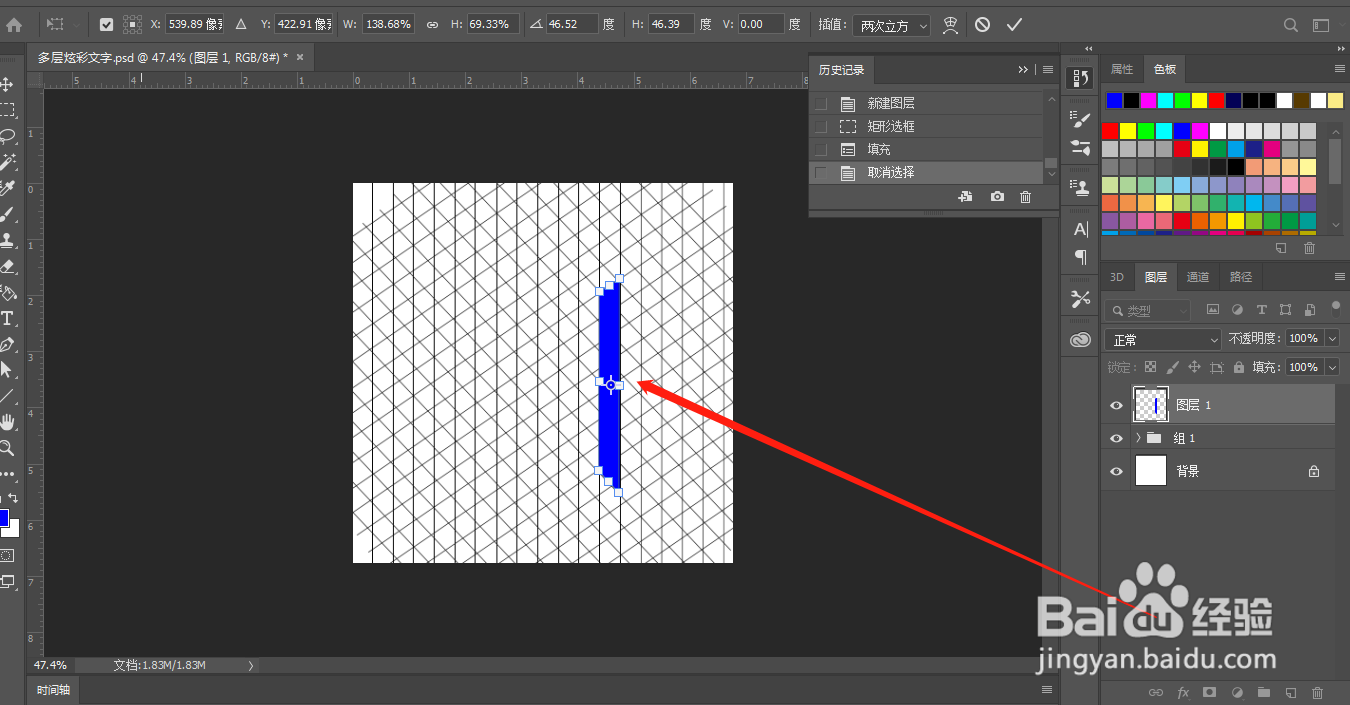
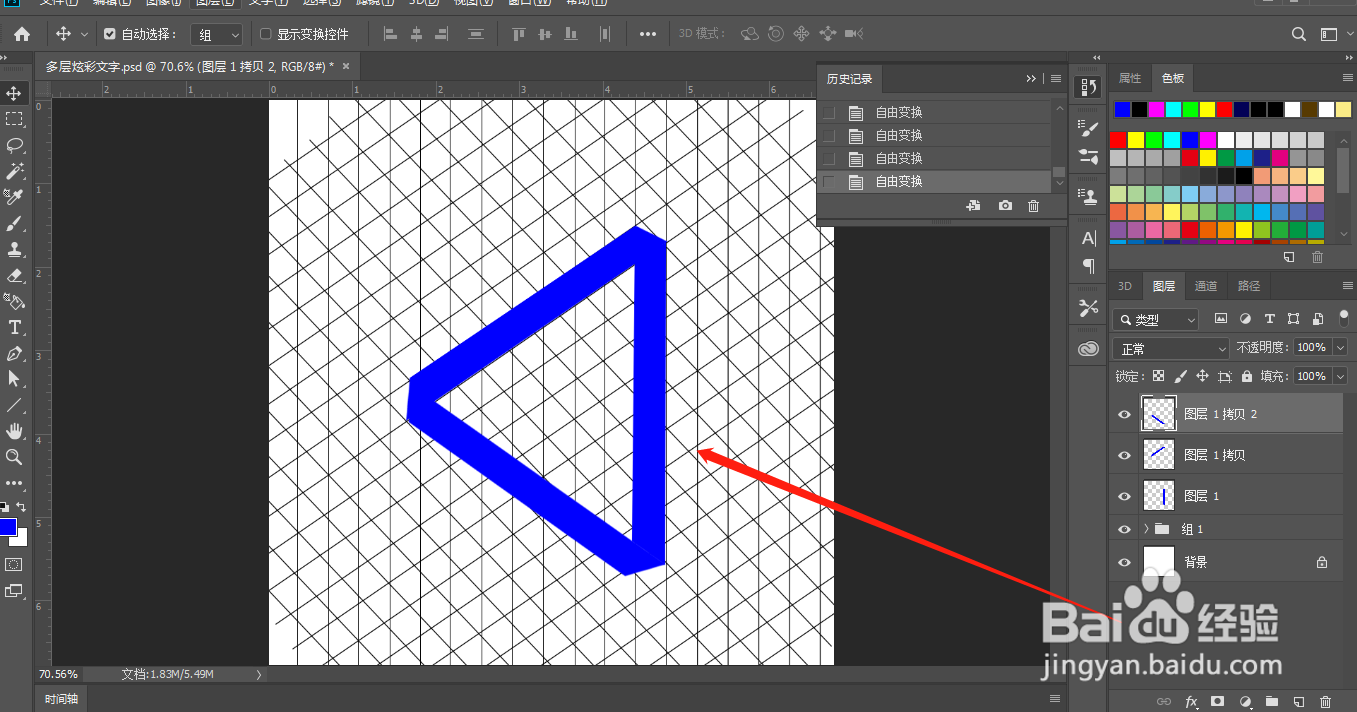
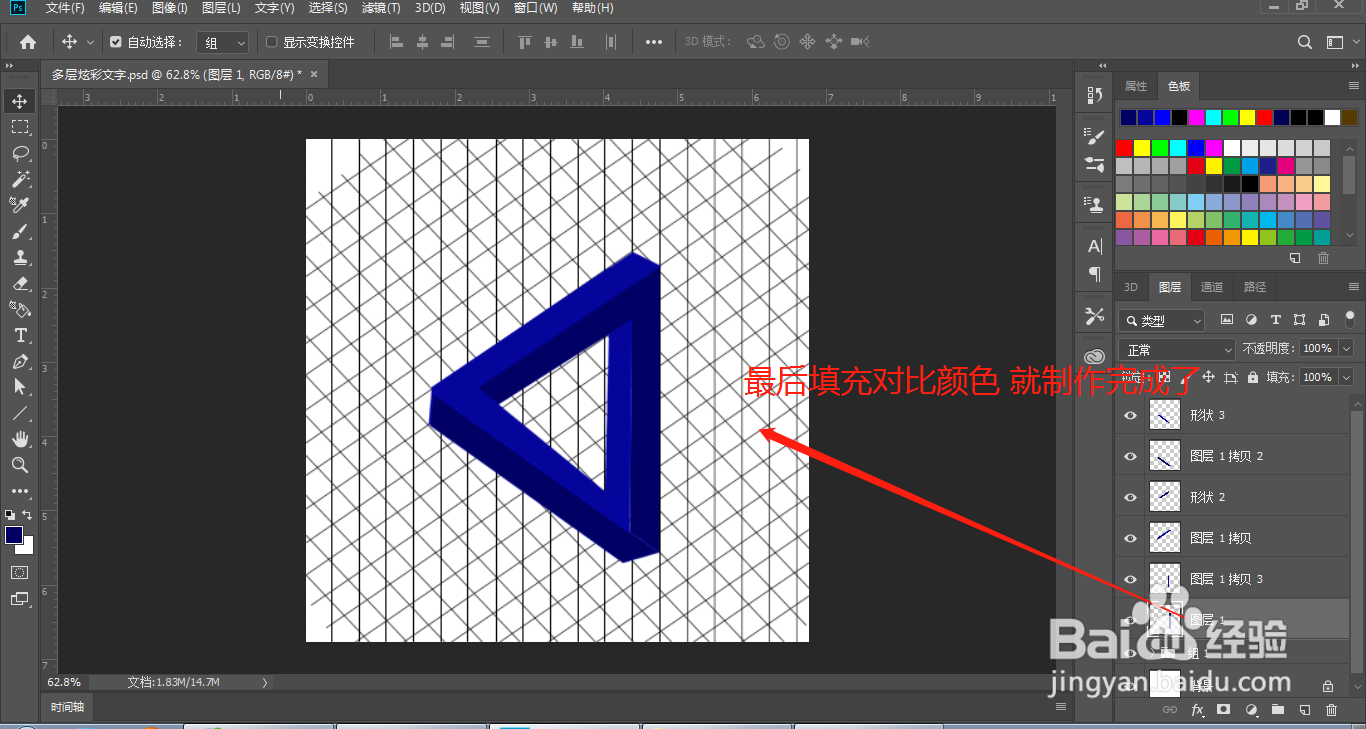
6、6.里面再次绘制一层三角形,并填充明暗对比的颜色,这样矛盾效果就制作完成了;如图

时间:2026-04-25 01:37:06
1、1.打开ps软件,找到直线工具,绘制描边是5像素的直线;如图
2、2.复制一层,快捷键:ctrl+t,并移动到合适的位置:如图
3、3.快捷键:ctrl+shift+alt+t,复制并移动到如图的样式;如图
4、4.复制并移动网格,达到角对角对其的网格效果;如图
5、5.根据网格绘制长方形效果,绘制一个三角形;如图
6、6.里面再次绘制一层三角形,并填充明暗对比的颜色,这样矛盾效果就制作完成了;如图
