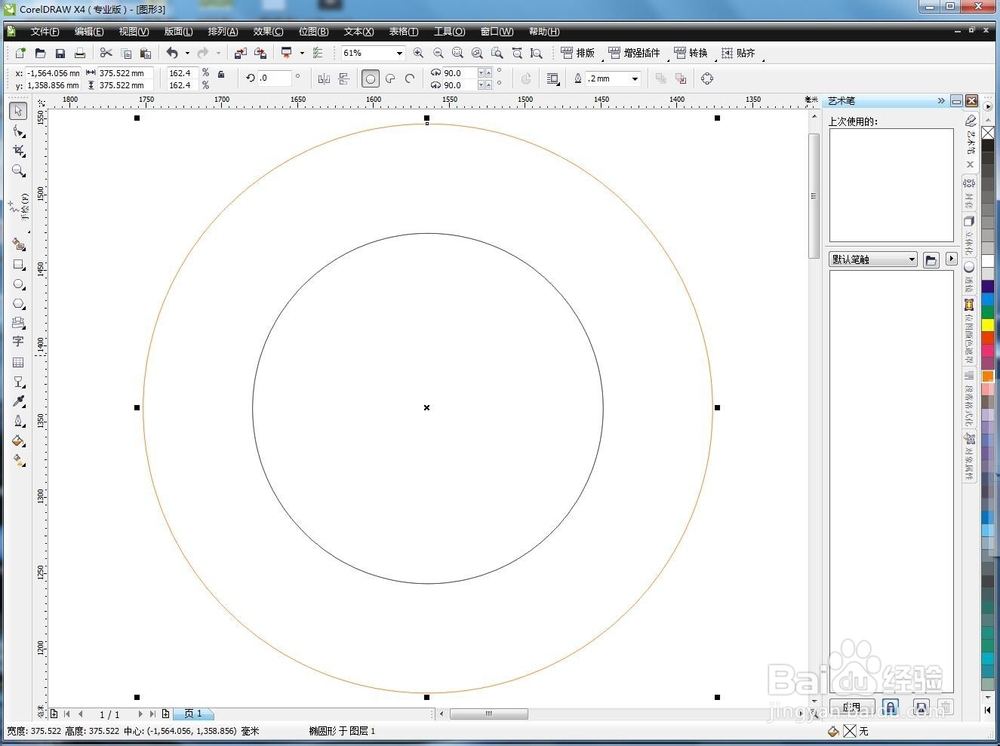
1、打开软件,选择椭圆形工具,按住shift键,画两个同心圆

2、选中圆形,右键点击颜色栏,填充轮廓色。外圈填充橘红,内圈填充紫色。
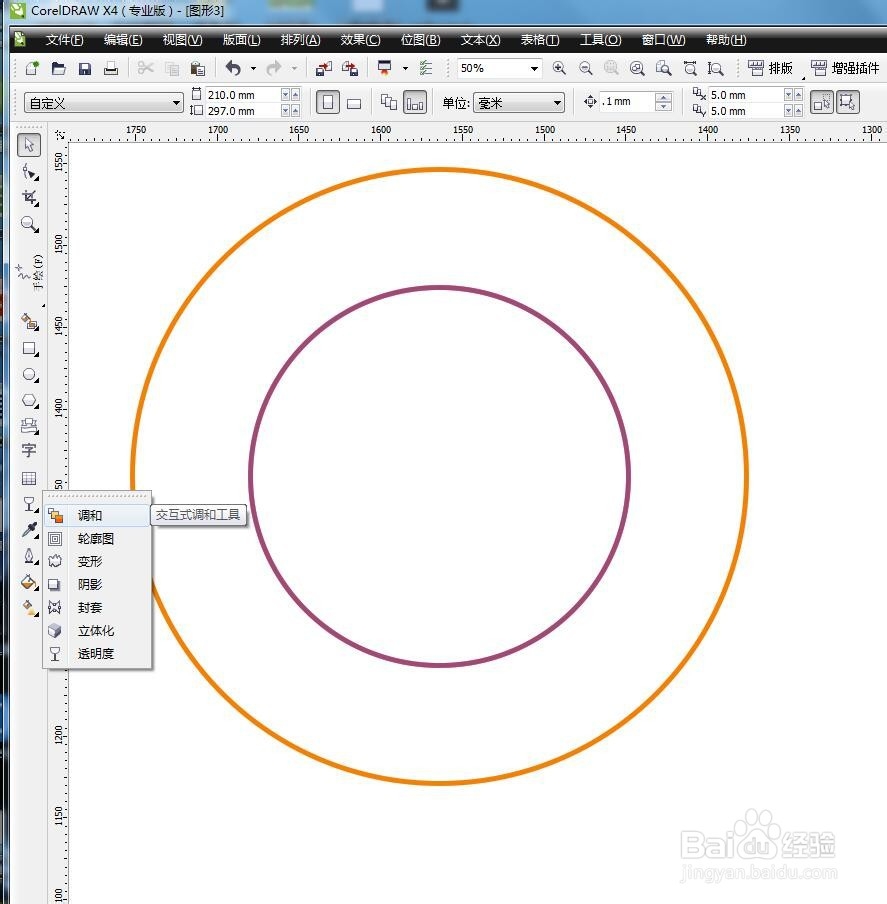
3、把两个同心圆的轮廓都调粗(3-5)都合适

4、工具栏,选择调和工具,交互式调和
5、得到调和出来的效果。
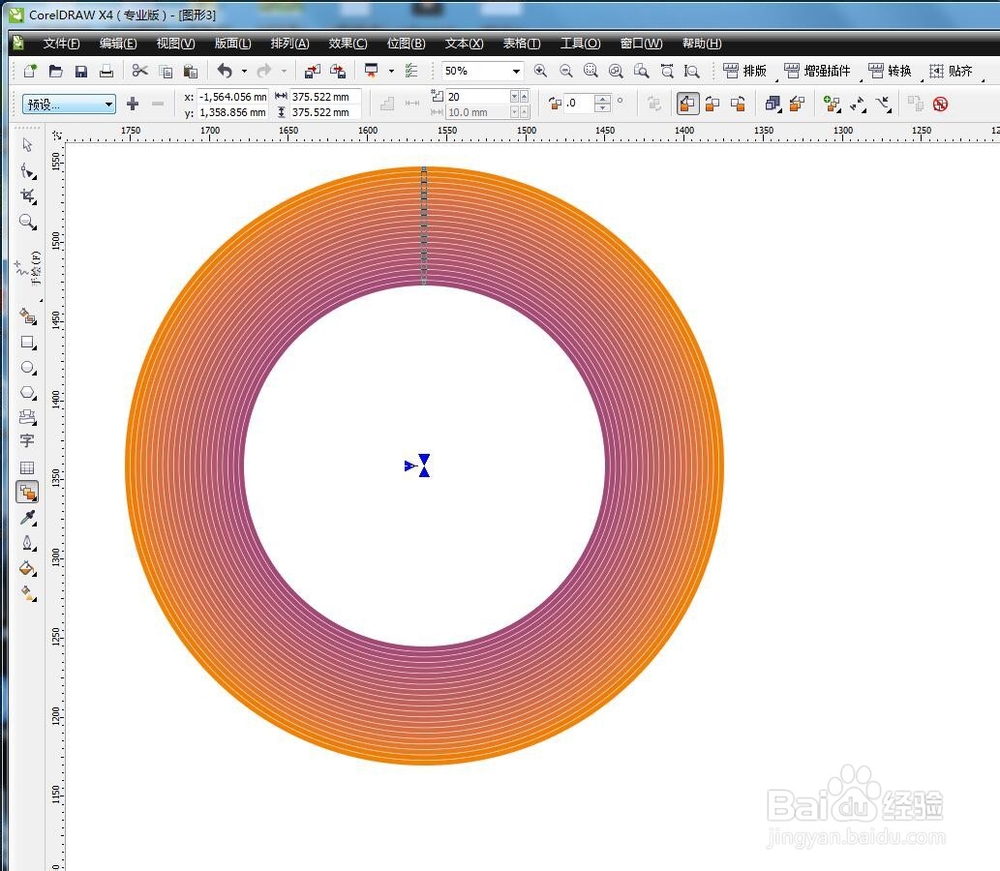
6、选择逆时针调和,将步数改为50.(步数30-80都可以)
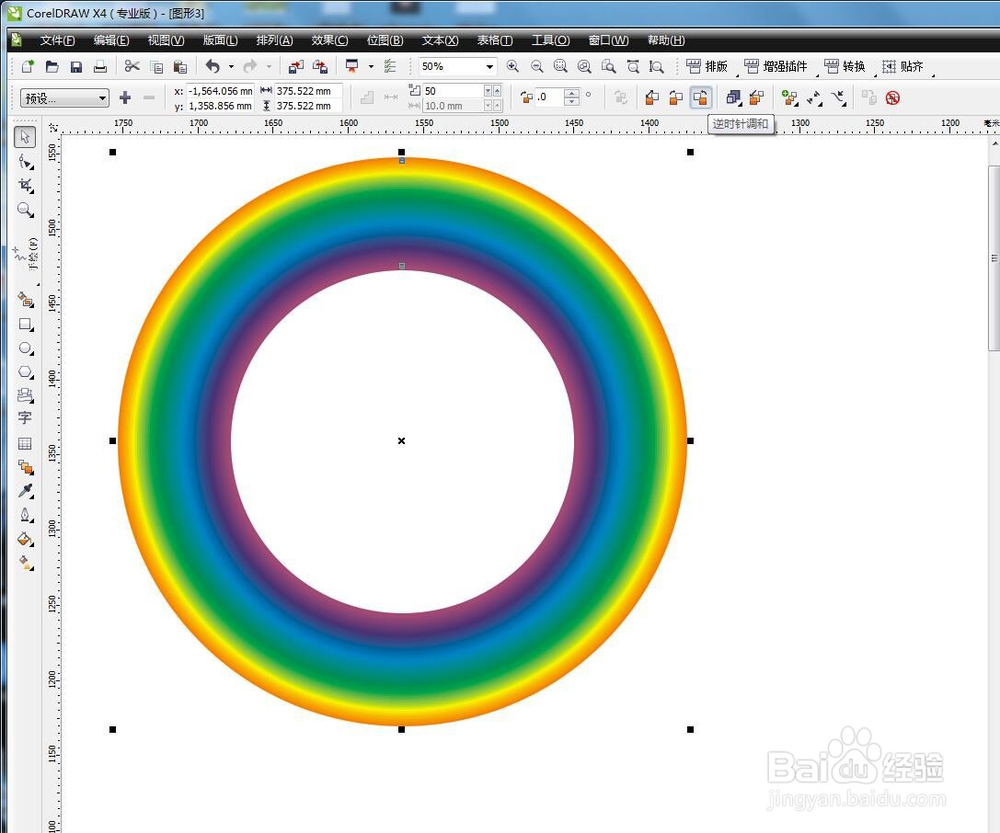
7、数值调整完后,工具栏选择透明度—交互式透明工具
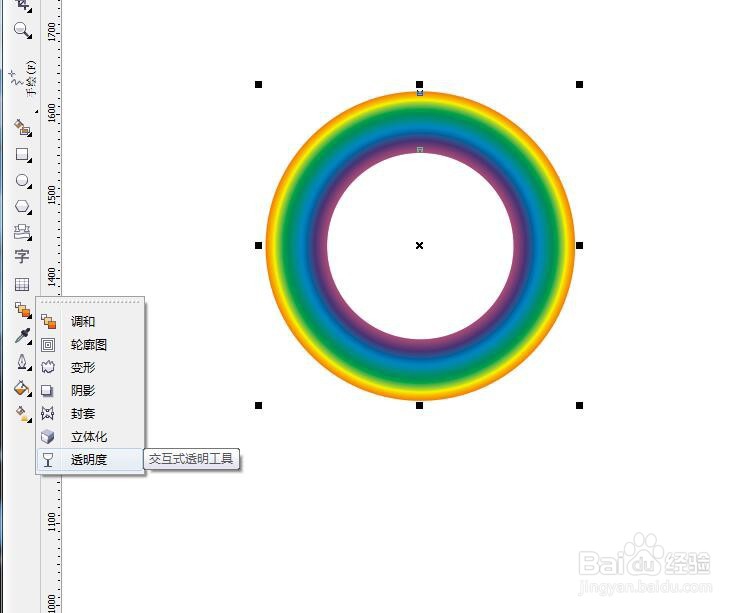
8、鼠标从上往下拉,将黑色块移动到圆中,得到下图彩虹效果。

时间:2026-04-22 19:02:32
1、打开软件,选择椭圆形工具,按住shift键,画两个同心圆
2、选中圆形,右键点击颜色栏,填充轮廓色。外圈填充橘红,内圈填充紫色。
3、把两个同心圆的轮廓都调粗(3-5)都合适
4、工具栏,选择调和工具,交互式调和
5、得到调和出来的效果。
6、选择逆时针调和,将步数改为50.(步数30-80都可以)
7、数值调整完后,工具栏选择透明度—交互式透明工具
8、鼠标从上往下拉,将黑色块移动到圆中,得到下图彩虹效果。
