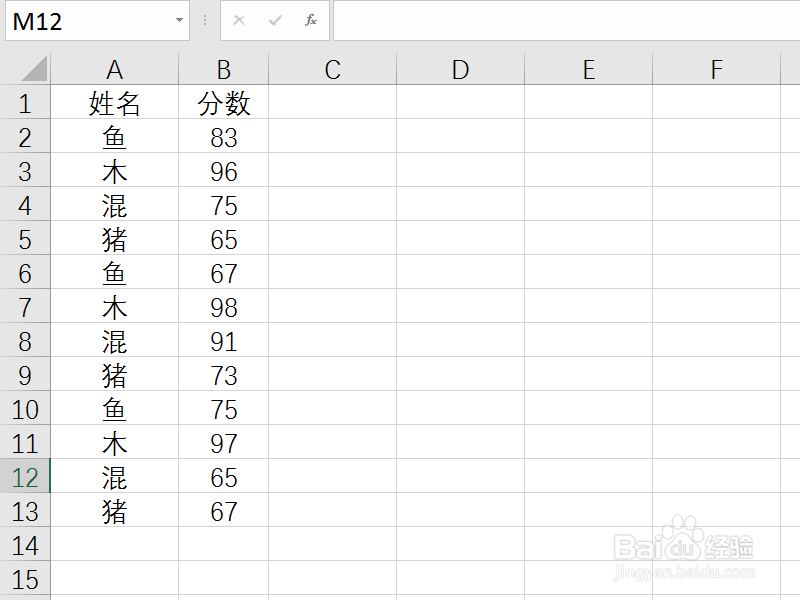
1、Excel中有数据如下图所示,将数据按照A列中进行分类,按照B列汇总其平均值。
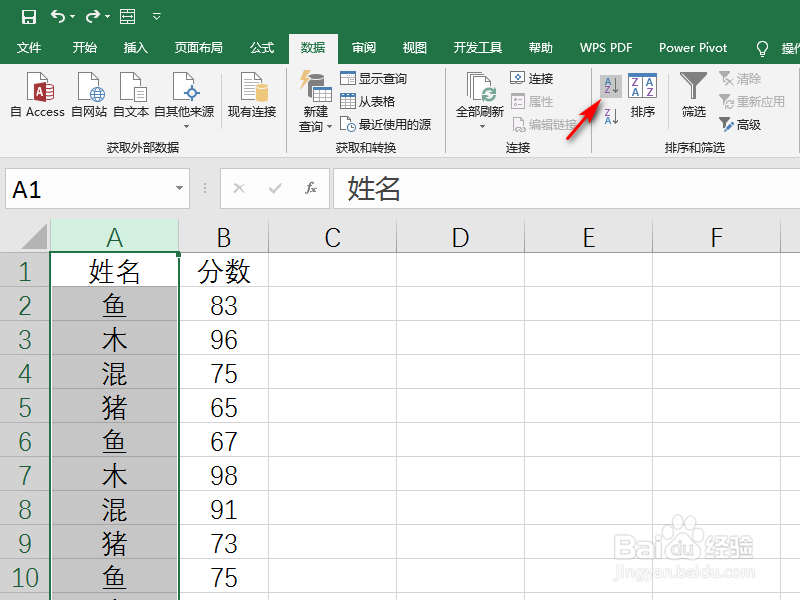
2、先选择A列,然后点击“数据”中的“升序”对齐进行排序,如下图所示。
3、在弹出来的对话框中,选择默认的“扩展到选定区域”,让B列跟着一起改变顺序,如下图所示。

4、然后选择区域中任意单元格,点击“数据”中的“分类汇总”,如下图所示。

5、在弹出来的分类汇总对话框中的“汇总方式”下的下拉列表中选择“平均值”,如下图所示,然后点击“确定”。

6、这样,就对数据区域中进行了分类汇总平均值,结果如下图所示。
1、1.选择分类数据列;
2.对齐进行排序并扩展选定区域;
3.选择“数据”、“分类汇总”;
4.汇总方式选择“平均值”,点击“确定”;
5.就在Excel中完成了分类汇总平均值。
