1、打开ps软件,普通套索工具:我们选中套索工具,

2、在图片中按住鼠标左键,即可画出一个选区,这种方式不太精确,在使用过程中很少去使用。

3、我们点击套索工具,右击即可出现下拉菜单,选中多边形套索工具。
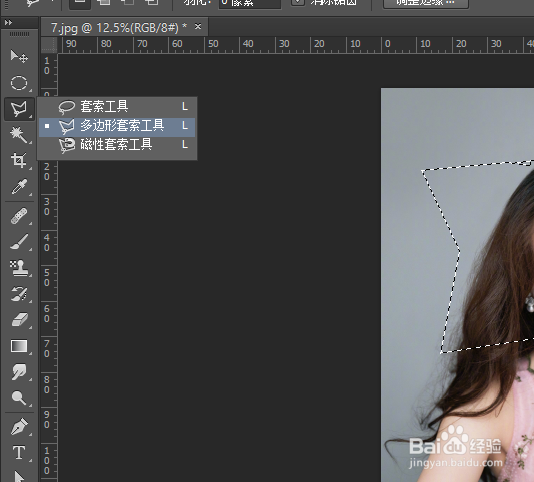
1、使用鼠标左键,点击开始位置,通过左键连续点击,在图片中选择一个多边形的工作区。
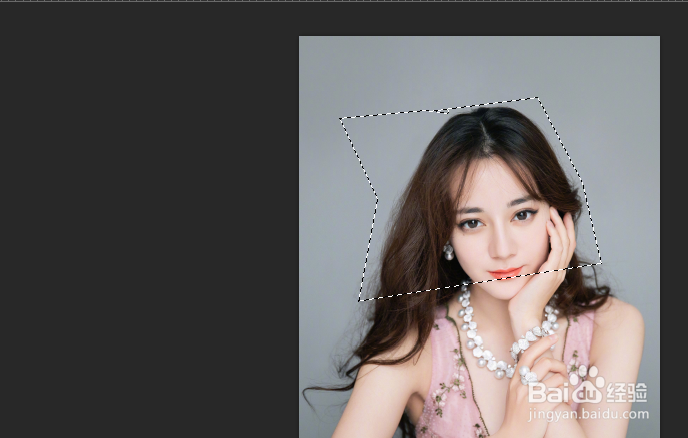
2、如果在连续点击过程中出现错误,我们可以使用后退键(backspace)删除上一个点击的点

3、磁性套索工具:是根据像素自动选择的一个工具,在点击过程中自动选中像素相近的区域。

1、1.普通套索工具:我们选中套索工具,在图片中按住鼠标左键,即可画出一个选区,这种方式不太精确,在使用过程中很少去使用。
2.我们点击套索工具,右击即可出现下拉菜单,选中多边形套索工具。
3.使用鼠标左键,点击开始位置,通过左键连续点击,在图片中选择一个多边形的工作区。
4.磁性套索工具:是根据像素自动选择的一个工具,在点击过程中自动选中像素相近的区域。