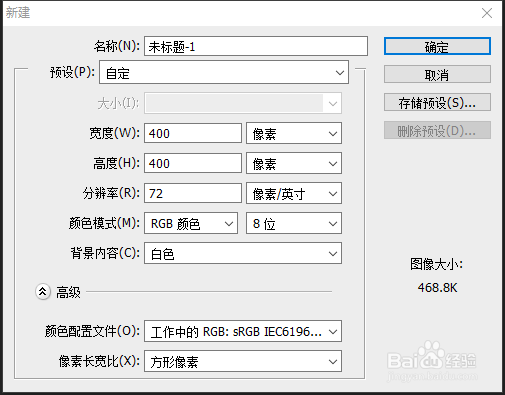
1、打开ps,新建画布。
2、通过标尺拉出辅助线。

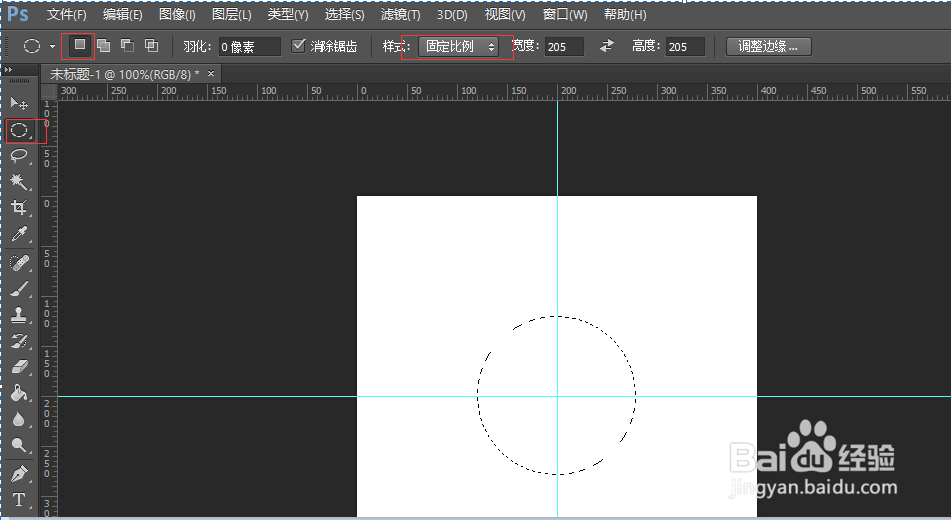
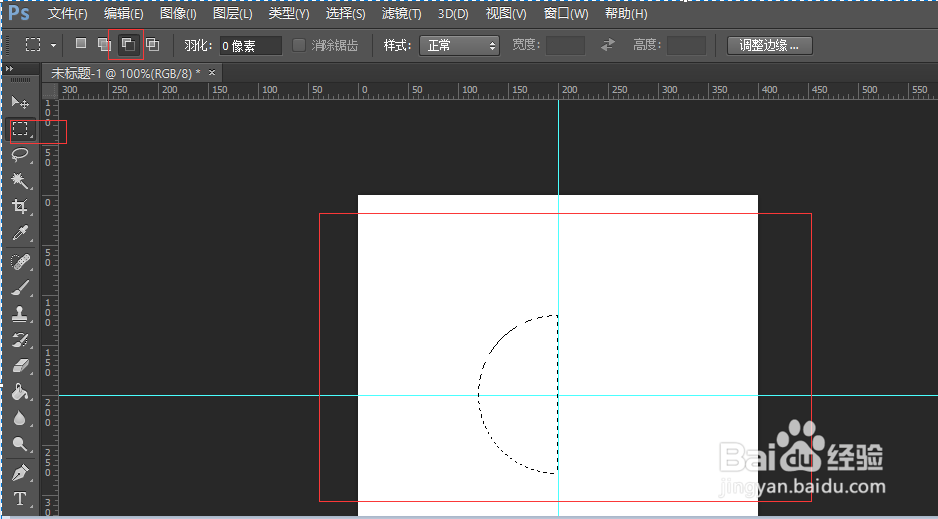
3、选择椭圆选框工具,固定比例画出一个圆,再选择矩形选框中减去模式,减去半圆。
4、填充成黑色。

5、同样用椭圆选框工具在旁边画出一个小圆,将小圆移到需要的位置,ctrl+t,固定比例改变小圆的大小。


6、按第五步再画一个小圆,移到需要的位置,这时要填充成黑色。


7、移去标尺,再添两个小圆看看效果。


时间:2026-04-23 02:23:10
1、打开ps,新建画布。
2、通过标尺拉出辅助线。
3、选择椭圆选框工具,固定比例画出一个圆,再选择矩形选框中减去模式,减去半圆。
4、填充成黑色。
5、同样用椭圆选框工具在旁边画出一个小圆,将小圆移到需要的位置,ctrl+t,固定比例改变小圆的大小。
6、按第五步再画一个小圆,移到需要的位置,这时要填充成黑色。
7、移去标尺,再添两个小圆看看效果。
