1、打开PS,
进入操作界面。
用脚本里的“将文件载入堆栈”导入需要修改的图片
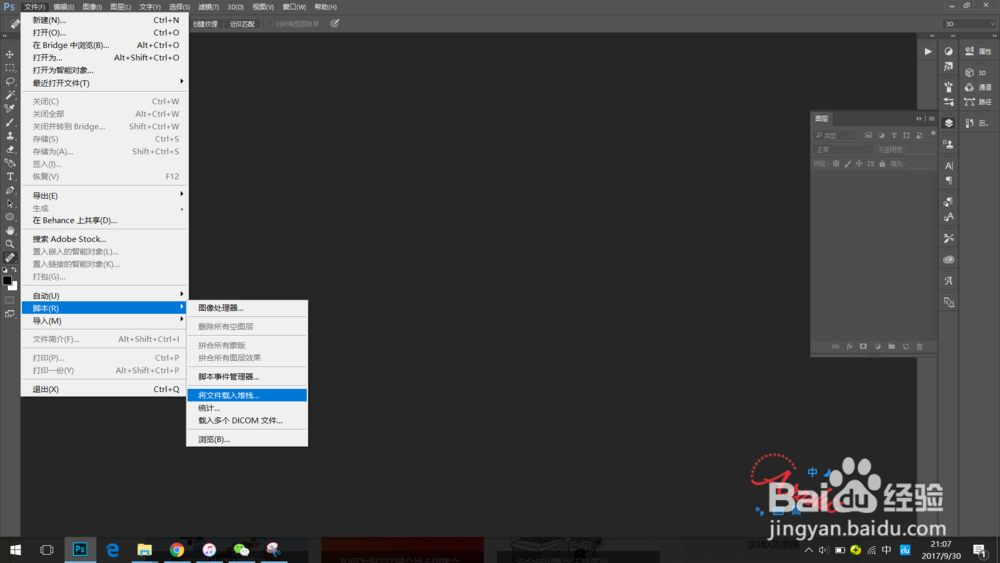
2、浏览,选图,导入
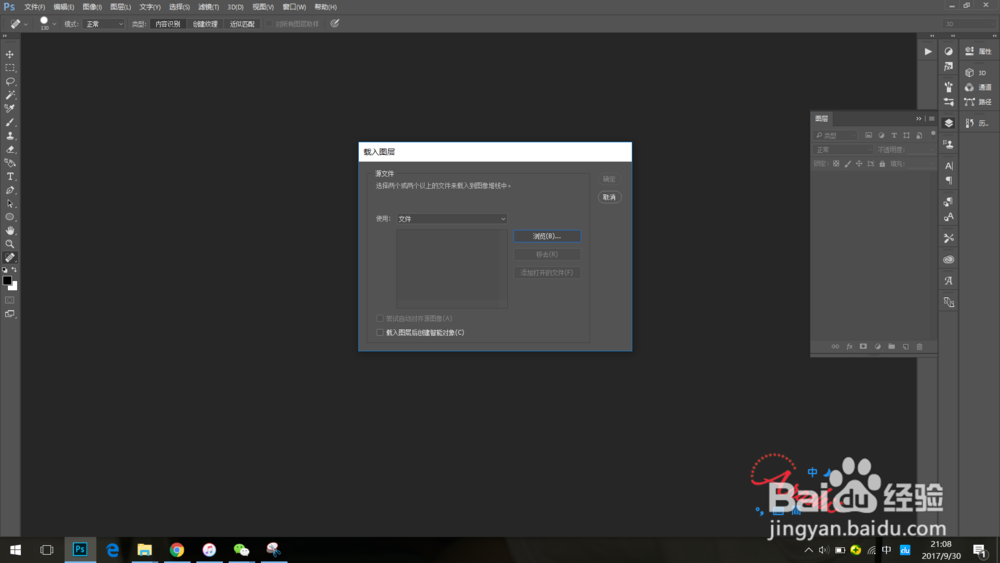
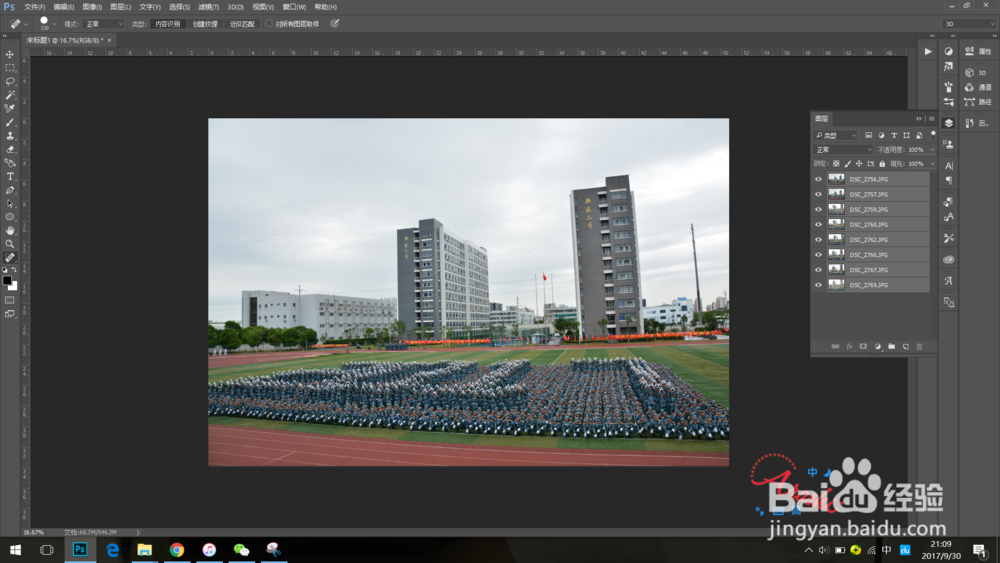
3、右边图层区
点第一张按住shift键,再点最后一张照片就可全部选中
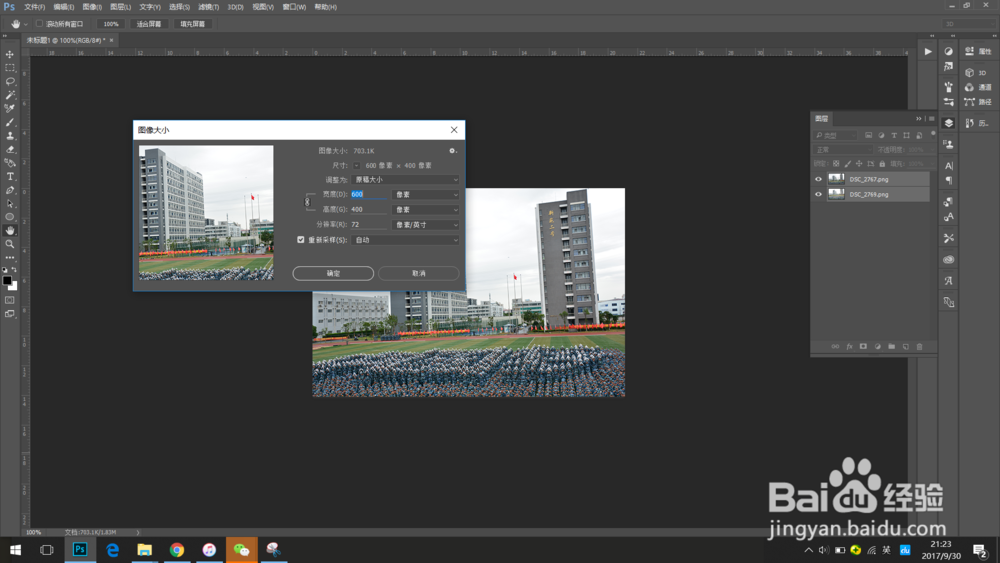
4、在图像里找到修改图像大小
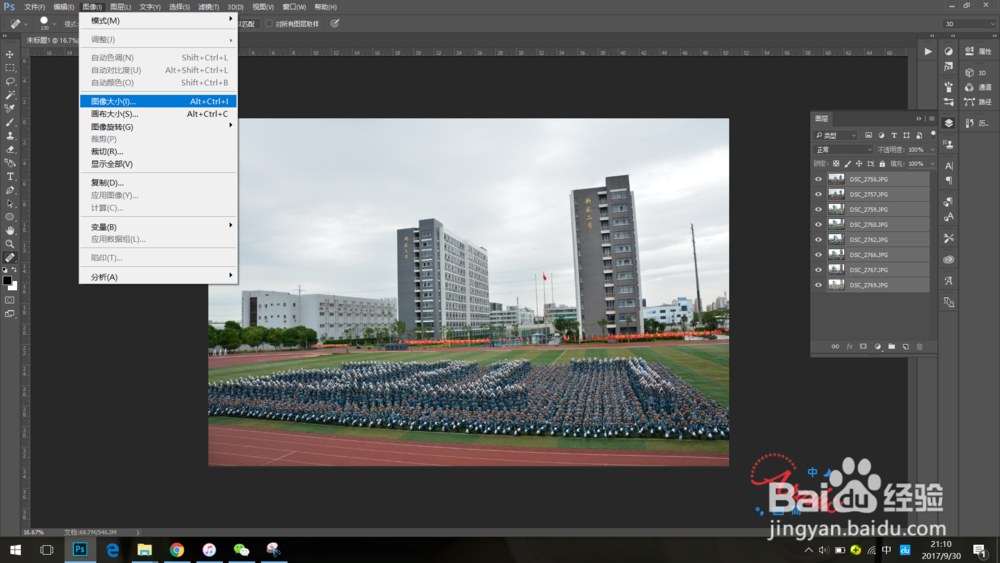
5、修改成需要大小 确定
就修改好了
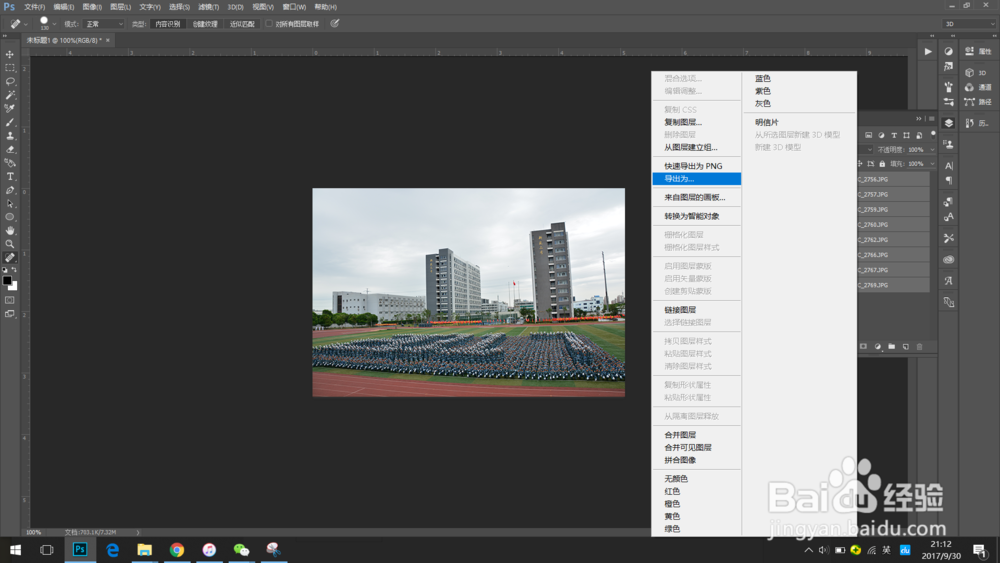
6、在图层区右键后出现导出为
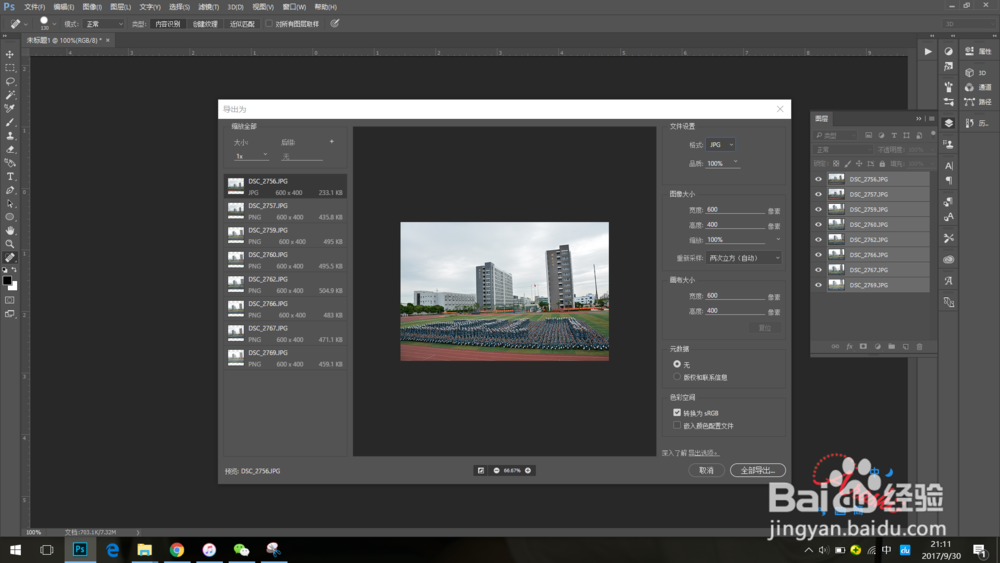
7、文件设置选择需要的格式就好ヽミ ´∀`ミノ<
时间:2026-04-21 21:57:25
1、打开PS,
进入操作界面。
用脚本里的“将文件载入堆栈”导入需要修改的图片
2、浏览,选图,导入
3、右边图层区
点第一张按住shift键,再点最后一张照片就可全部选中
4、在图像里找到修改图像大小
5、修改成需要大小 确定
就修改好了
6、在图层区右键后出现导出为
7、文件设置选择需要的格式就好ヽミ ´∀`ミノ<
